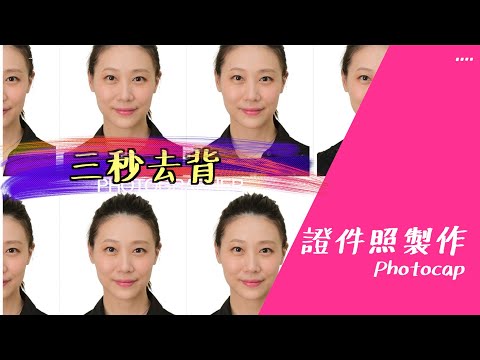
PhotoCap 教學,用 PhotoCap 製作大頭照,1吋2吋大頭照快速排版~還能一鍵去背、美膚
開啟的兩張照片會顯示在左邊的選單中,中間是將照片排在4×6相紙上的結果,而右上角有個微調視窗,視窗裡面有紅色的虛線描繪出人像的標準位置,你可以用滑鼠拖曳黃色的方框,調整人像的位置與大小,調整人像的大小與位置之後,基本上就完成了,接下來就是將排版好的...。參考影片的文章的如下:
開啟的兩張照片會顯示在左邊的選單中,中間是將照片排在4×6相紙上的結果,而右上角有個微調視窗,視窗裡面有紅色的虛線描繪出人像的標準位置,你可以用滑鼠拖曳黃色的方框,調整人像的位置與大小,調整人像的大小與位置之後,基本上就完成了,接下來就是將排版好的...。參考影片的文章的如下:
開啟的兩張照片會顯示在左邊的選單中,中間是將照片排在4×6相紙上的結果,而右上角有個微調視窗,視窗裡面有紅色的虛線描繪出人像的標準位置,你可以用滑鼠拖曳黃色的方框,調整人像的位置與大小,調整人像的大小與位置之後,基本上就完成了,接下來就是將排版好的照片輸出,點選左上方的「輸出大頭照」,輸出時會你指定輸出的目錄,預設是c:photos,若是只有一張就直接選擇桌面就好了,省得還要再去開資料夾找,最後點...

製作簡報、網站難免會介紹團隊成員,此時要用什麼樣的大頭貼才能兼具美感呢?最近小編發現BigHeads大頭貼產生器,能夠製作大頭貼圖像,最後還可以下載SVG向量圖檔,非常推薦有大頭貼需求的朋友,可以到 BigHeads...

想製作與眾不同的大頭貼嗎?小編今天要來介紹一款來自日本的大頭貼製作工具Icon-z,我個人認為很適合放在團隊介紹裡面,因為它有非常一致的風格,看起來就像請同一位設計師精心設計的頭像一樣,三分鐘內就可以打...

要繳交大頭貼照、需要專業形象照以後不用去外面拍了,LINE最近推出了「AI商務功能」,不需要只需要選擇手機裡面現有的8張照片,就能夠透過AI快速產生專業形象照,如果以後有拍攝大頭貼或形象照的需求,直接打開L...

不好意思在LINE上擺放自己的大頭照嗎?那麼快用這款超好看的 FreePFPGenerator線上頭像產生器作一個吧!FreePFPGenerator是一款免費線上頭像產生器,藉由DALLE-3神奇技術,輕鬆讓你創造出5種好看的漫畫風格頭像...

臨時需要大頭貼,想自己拍、自己修有沒有好工具,之前用一堆APP都要付費,而且還不是很好用。今天小編來推薦一款國外的大頭貼製作網站IDIFY,除了有內建台灣護照、身分證、VISA簽證、駕照等各式大頭貼照片規定的...

學校簡報上需要放上個人頭像,而你生性害羞不敢放上個人照片怎麼辦?那就趕緊透過這款NotionAvatarMaker頭像產生器製作一個Notion風格頭像吧!NotionAvatarMaker是一個免費線上頭像製作工具,網站共有10種自訂功...

想要做一個很時尚的個人頭像,放在FB、IG等社交平台上嗎?那麼快用這款Picofme.io超時尚線上AI頭像產生器製作一個吧!Picofme.io是一款免費線上頭像產生器,圖片上傳後,便可讓你調整圖片大小、翻轉及旋轉,按下...

想要製做形象專業的大頭貼照、商品照?小編發現一個酷東西PhotomashStudio,上傳你的人像照、商品照上去之後,它會自動幫我們移除背景,並且可以直接套用現成的設計模板,沒幾秒鐘專業的大頭貼照、商品照馬上就...

如何快速製作出好看的社群頭像給人第一好印象?趕緊試試這款ProfileMe線上圓形大頭貼產生器吧!ProfileMe是一款免費線上工具,只需點擊幾下即可創建精美的圓形大頭照,並能夠自動將照片快速去背,還可調整位置、...

想要製作卡通化大頭貼,哪個網站效果最好?最近小編發現一個效果不錯的AI卡通化大頭貼網站Toonme,只要上傳照片,不需要花幾秒鐘,就可以獲得多款風格卡通化大頭貼,不論是上傳到Facebook、Instagram、LINE都可...

想要製作一個酷酷又可愛的個人頭像放在你的FB、LINE等社交平台上嗎?那就快到這個高水準的Peeps線上3D頭像生成器製作一個吧!Peeps是一款免費線上3D頭像產生器,網站內可以選擇透過膚色、背景、五官、髮型、眉毛...

想要一個非常酷的個人頭像放在臉書、LINE等社交平台上嗎?那麼快上這個超有型的AvaMaker線上漫畫頭像產生器製作一個吧!AvaMaker是一款免費線上頭像產生器,網站各有4種不同漫畫頭像讓你最選擇,男女性別都有,...

想讓大頭貼更加吸眼球嗎?最近小編發現NewProfilePic 線上工具,透過AI 演算法,就能輕鬆將照片轉換為美式畫風,完全不需要下載任何APP,打開網頁上圖片,不到幾秒鐘內就能得到一張嶄新、吸引人的大頭貼照,誰說...

有團隊介紹要放上大頭貼需求,卻不好意思放上自己的照片?最近小編發現一款Notion風格的大頭貼產生器,Notion是近幾年相當熱門的筆記軟體,有獨樹一格風格,這款大頭貼產生器便擁有Notion風格,可以自己在線上捏...

個性害羞的你不想在社交App或社群網站放上自己的大頭照嗎?那麼你可以改用這款Hexatar線上頭像產生器,製作一個超有個性的頭像吧!Hexatar是一個免費的線上頭像產生器,網站特別的地方,就是每個製作出的頭像都...

團隊成員介紹放純大頭貼太無聊?最近小編發現ImagetoCartoon線上工具,它能夠把大頭貼變成卡通人像,甚至每個角色還有不同的情境,例如舉重、踢足球、搭飛機、蝙蝠俠、聖誕老人等,透過這款工具風格化大頭貼,就...

臨時需要大量有差異的大頭貼,不知道從哪裡找嗎?最近小編發現FreeUserpicsPack提供100種不同風格的大頭貼圖像讓大家免費下載,而且能夠免費商業使用,像是製作網頁、開發App、製作成員簡報等,下載後為ZIP壓縮...

不想在通訊軟體App或社群網站放上自己本人的大頭照嗎?那麼你可以改用這款Artflow有趣的AI虛擬頭像產生器,製作一個具有藝術風格的頭像!Artflow是一個免費的線上頭像產生器,網站很特別的地方,就是你只要輸入...

想要一秒把大頭貼變成「動漫風」嗎?最近小編發現一個有趣的線上工具AnimeSR,它能夠將「動漫插圖」放大修復,是一款專門為動漫設計的AI 演算法,最高能夠將動漫圖片「無損放大」4 倍,這是它原始設計的用意,不...

想印自己DIY證件照可以怎麼做?有沒有好用的線上證件照產生器?要製作證件照有兩個關卡要解決,首先是照片去背,這個問題比較好解決,現在有很多線上去背工具可以一鍵去背。去完備之後就是「尺寸與排版」的問題...

最近台灣因疫情關係,除了與朋友線上見面外,你有多久沒與好朋友一起拍照了呢?剛好小編有找到可讓你任選3種漫畫拍照風格的Unite免費線上好友合照工具!在Unite網站中,我們可以先製作自己的頭像,接著再將你的...

覺得FB的虛擬人像不夠智慧嗎?LINE於9/28日推出了全新LINE虛擬人像功能,只要將手機LINE版本更新至 10.16.2以上(iOS為10.16.0以上),在「個人檔案」就能夠新增自己的Q版人偶,掃描臉部後,就能自動產生獨一無二...

名片、人物介紹、大頭貼、履歷表等照片,如何製作圓形大頭貼?如果自己用圖片編輯軟體肯定要搞很久,最近小編發現 ProfilePictureMaker線上圓形大頭貼產生器,只要將照片上傳,剩下的就交給產生器,能夠製作風格...

要設定大頭貼的時候,你會因為害羞而不想露出自己的真面目,不過又不想設定狗狗、貓咪這種看似假帳號會設定的大頭貼嗎?最近小編發現一款「美式大頭貼」App「dzook」,你可以把它視為是一款風格大頭貼產生器,不...

如何在製作更吸眼球的圖片?今天要與大家分享的是這款SocialBookPhotoCartoonizer線上工具,它可以將現有的照片卡通化,完全免登入、免輸入任何資料,只要上傳照片就能夠製作吸引人的卡通風格圖片,不管你是要放...

怎麼製作卡通效果的大頭貼?最近小編發現了一款妹子專用的App卡通臉,提供4種卡通效果,只需要一個按鍵就可以製作漫畫風格大頭貼,不需要網路連線就可以運作,不過也正因為如此,App大小有200MB,每種卡通效果都...