photocap縮圖教學
(一)利用檔案總管建立一個資料夾,名稱自取,此例為「縮小包肉粽」,儲放已經縮小的照片。(二)利用檔案總管建立一個資料夾,名稱自取,此例為「文字包肉粽」,預備放成品照片。(2)批次照片編輯:按「功能」,再按「照片編輯」。(3)選擇模板:這裡我們不選擇模版,所...
3.影像處理-photoCap6.0教學因為PhotoCap6.0是一套不錯用的自由軟體,操作也算簡單,適合拿來教學用。
** 本站引用參考文章部分資訊,基於少量部分引用原則,為了避免造成過多外部連結,保留參考來源資訊而不直接連結,也請見諒 **
PhotoCap (批次修改尺寸大小、批次增加邊框) (續)
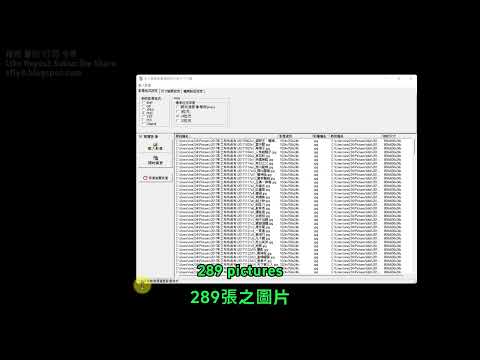
(一)利用檔案總管建立一個資料夾,名稱自取,此例為「縮小包肉粽」,儲放已經縮小的照片。 (二)利用檔案總管建立一個資料夾,名稱自取,此例為「文字包肉粽」,預備放成品照片。 (2)批次照片編輯:按「功能」,再按「照片編輯」。 (3)選擇模板:這裡我們不選擇模版,所以按「Cancel」取消。 (4)載入照片:按「載入照片」,準備讀取欲編輯的照片檔。 (5)選擇要編輯的照片:先選擇左邊的資料夾,如「縮小包肉粽」,再按「加入所有的照片」,最後按「OK」。 P.S:此例是選擇該資料夾裡所有的照片,也可以利用「Ctr
[教學]如何使用Photocap批次縮圖、縮小照片?
每次相機拍完照片原始檔案都超大,到底我們該用什麼工具來批次縮圖? 進階使用者會使用Lightroom批次縮圖,也會有人用Photoscape批次縮圖。 這回我們介紹使用Photocap批次縮圖,透過更簡單的方式來把照片批次縮小,讓網站圖片,而且壓縮出來的品質也很清楚哦!
用photocap5.01 製作縮圖頁的方
*步驟8: 因為系統會根據照片長與寬的原始比例匯入相片,您若要顯示完整的相片,可以點選「強制完整顯示( 限無外框)」,但 相片無法滿版;完成後點選「OK」 9: 點選「照片物件2」, 重複6~8的步驟 10: 點選「輸出縮圖頁」 需求格式後,點選「開始輸出