photocap邊緣橡皮擦
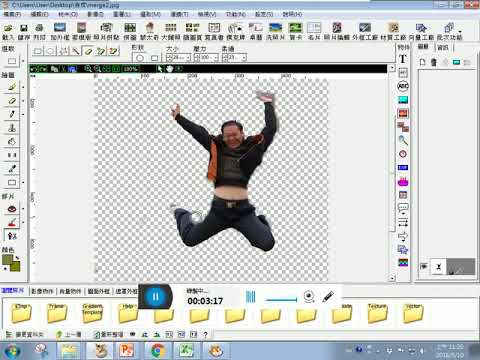
透過橡皮擦、魔術橡皮擦工具,我們可以將很多相片進行去背的動作,最後我們可以將這些元素通通集合起來做為一個完整的作品,如:海報、宣傳DM…等等用途很多,這裡我們以影像合成照片來做個示範。,通常這類型的圖案都非常好去背,利用PhotoCap來修理它們就措措有餘了...
通常這類型的圖案都非常好去背,利用PhotoCap來修理它們就措措有餘了.去背大慨我分成四類,第一類是圖案的背景色與圖案中的物體顏色完全不一樣的,這類型最好去背。第二類是圖案的物體中有跟背景相同的顏色,這也很好去背,只要多點幾次就好了。第三類是複雜的背景...
** 本站引用參考文章部分資訊,基於少量部分引用原則,為了避免造成過多外部連結,保留參考來源資訊而不直接連結,也請見諒 **
數位行動車-線上教學部落格
透過橡皮擦、魔術橡皮擦工具,我們可以將很多相片進行去背的動作,最後我們可以將這些元素通通集合起來做為一個完整的作品,如:海報、宣傳DM…等等用途很多,這裡我們以影像合成照片來做個示範。
(轉載)Photocap教學內容:如何去除背景(基礎篇)-小黃人去哪兒( ...
通常這類型的圖案都非常好去背,利用 PhotoCap 來修理它們就措措有餘了. 去背大慨我分成四類,第一類是圖案的背景色與圖案中的物體顏色完全不一樣的,這類型最好去背。 第二類是圖案的物體中有跟背景相同的顏色,這也很好去背,只要多點幾次就好了。 第三類是複雜的背景,比如說一個人站在花草堆中,這就非常難去背了,要用橡皮擦很有耐心的沿著邊緣慢慢擦除背景。 第四類是物體與背景混合的狀況,比如說光線透過髮絲與背景融合的照片,這就非常難了,老實講 PhotoCap 這方面是不行的,你可以用去背大師來去除,或等下一版
photocap邊緣橡皮擦 文章資訊整理
photocap邊緣橡皮擦,之前有介紹過不少相片編輯軟體,除了有PhotoScape和線上Photoshop之外,今天要再推薦另一款PhotoCap免費的相片編輯美化程式,除了基本的去背修圖之外,還有製作月曆...
LINE原創貼圖 (1)-怎麼用PHOTOCAP替圖片去背
使用 橡皮擦工具的時候,建議先用放大鏡把畫面放大,再來選擇橡皮擦的大小、壓力、和柔邊。 柔邊的話,就是圈圈變成2個,內圈是清除,外圈是變透明。 我自己在使用的時候,除了在弄頭髮的地方之外,都是把柔邊的比例給降成0。 而Photocap有一個很棒的功能,就是可以回復已經擦掉的地方。 唯一的不同,就是改按滑鼠右鍵不放。 這個功能,真的是非常的棒。 把被那些不小心被清掉的部份給補回來。 也就是說,我們愛怎麼去背,就怎麼去背,做錯都是有救的。 看看有沒有那裡是比較怪的地方,可以再調整一次。 那圖片的背景就會是白色
用國產免費修圖軟體 PhotoCap 幫照片專業去背完整步驟教學
這時候「 PhotoCap 」還提供了一個特殊功能叫做「邊緣橡皮擦」,啟動這個功能,可以看到有四種邊緣處理方式可以選擇。 「邊緣橡皮擦」的處理邏輯是這樣的:用遮罩劃過妳的物體邊緣,記得遮罩要同時包含物體與背景,畫好後,會看到開頭與結尾有兩個可以設定的定位點,用滑鼠將定位點移動到跟物體邊緣切齊的位置。 這時候應該可以看到「 PhotoCap 」自動將物體部分的遮罩變成綠色,將背景部分的遮罩變成紅色,自動偵測成功,只要按下[開始處理],就會把紅色遮罩部份的背景去除了。 (附註:如果自動偵測的效果不理想,可以切