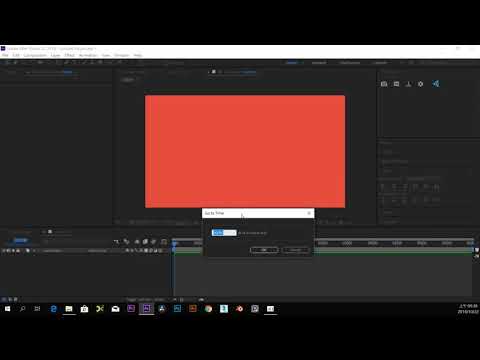
如何用Photoshop製作Gif動畫賀卡,認識photoshop時間軸#photoshop教學

GIF動畫可以應用在Facebook、LINE動態貼圖等,利用Photoshop時間軸,就不需要再一張一張圖片丟到產生器,除此之外還能自製LINE動態貼圖呢!,在Photoshop中製作GIF的工具叫做時間軸,位於視窗→時間軸。點選後,置底於下方的就是時間軸視窗。將正中間的選單點開,按下...。參考影片的文章的如下:


參考內容推薦

PS 也能做動畫

GIF 動畫可以應用在Facebook、LINE 動態貼圖等,利用 Photoshop 時間軸 ,就不需要再一張一張圖片丟到產生器,除此之外還能自製 LINE 動態貼圖呢!

【 Ps 製作 GIF 檔 】用時間軸讓圖片動起來!

在 Photoshop 中製作 GIF 的工具叫做 時間軸,位於 視窗→時間軸。 點選後,置底於下方的就是時間軸視窗。 將正中間的選單點開,按下「建立影格動畫」。 接著就可以在時間軸中建立 GIF 的影格畫面了! 點選 時間軸右上方選單→從圖層製作影格,Photoshop 會依照圖層面板中的圖層順序,自動建立好所有影格。 如果想再調整順序也沒問題,可以直接移動時間軸中的影格位置,變換不同影格的順序。 在時間軸上 每個影格下方的時間代表該影格停留的時間,可以將選單拉開調整秒數。 若每個影

建立時間軸動畫工作流程

了解如何使用圖層、主要影格和「時間軸」面板,在 Photoshop 中建立以時間軸為基礎的動畫。

【Photoshop CC】簡單快速做Gif檔,讓圖形動起來

所以gif檔有點像點綴,也可以增加畫面的生動度,那麼這篇文章就簡單來介紹一下,如何使用photoshop來快速製作動圖,今天我們以多個圓形流動做示範,馬上來看看。 在圖層中先畫一個任意圖形,這邊我畫一個圓。 製作gif檔就是透過「時間軸」來製作,點選「視窗→時間軸→選擇建立視訊時間軸」 進入時間軸畫面設定時,會看到分別有 位置、不透明度、樣式 三種,我們先從「位置」開始。 位置就像是移動的路徑,當你要開始設定時,記得先點擊最前面有點像時鐘的圖示,標記會變成黃色,也就表示開始記錄;接著先

簡易動畫製作6步驟,用PhotoShop影格動畫做出GIF

一般我們對PhotoShop的認識都是在處理一些繪圖、圖畫效果等方面,比較少人知道其實用PS也可以製作動圖動畫。 製作GIF的功能叫做「影格動畫」,而且流程非常簡單,上手之後不用1分鐘就可以完成,一起來看看詳細的製作步驟吧!

ch41 PS影格動畫製作

我們會手把手教你如何開啟動畫時間軸、建立不同的影格,並在每個影格中調整圖層的顯示狀態,輕鬆製作出連續動作的短動畫。 你將學會控制動畫的速度、循環次數,並將作品匯出為GIF格式,應用於社群媒體、網站或任何需要動態效果的場景。 無論你是設計新手,還是想為靜態圖片增添活力,這堂課都能讓你輕鬆玩轉Photoshop動畫!

photoshop時間軸gif

GIF動畫可以應用在Facebook、LINE動態貼圖等,利用Photoshop時間軸,就不需要再一張一張圖片丟到產生器,除此之外還能自製LINE動態貼圖呢!,在Photoshop中製作GIF的工具叫做時間軸,位於視窗→時間軸。點選後,置底於下方的就是時間軸視窗。將正中間的選單點開,按下「建立影格動畫」。接著就可以在時間軸中建立GIF的影格畫面了!點選時間軸右上方選單→從圖層製作影格,Photoshop會依照圖層面板中的圖層順序,自動建...