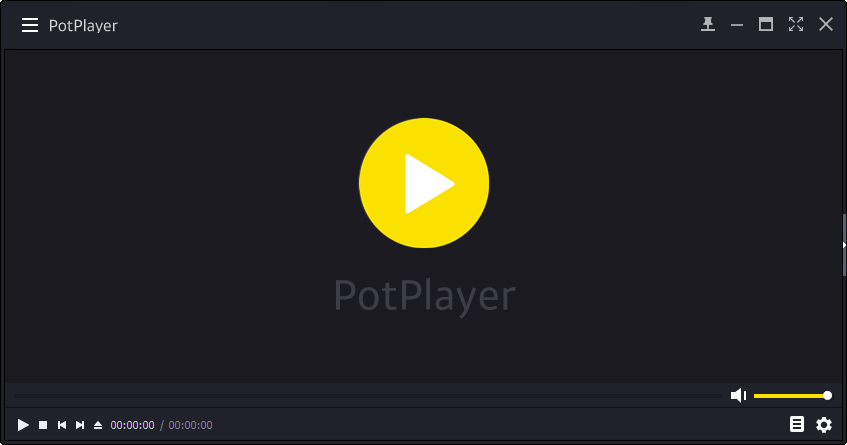
potplayer面板設定
這篇教學就是要帶你一步步完成PotPlayer的最佳化設定,解決這些惱人的問題,讓它成為你真正的影音神兵利器!新手必學!PotPlayer核心三大設定.在開始之前,請先在播放器主畫面點擊滑鼠右鍵,選擇「選項」,或是直接按下快捷鍵F5開啟設定介面。接下來的調整都會在這...
這篇教學就是要帶你一步步完成PotPlayer的最佳化設定,解決這些惱人的問題,讓它成為你真正的影音神兵利器!新手必學!PotPlayer核心三大設定.在開始之前,請先在播放器主畫面點擊滑鼠右鍵,選擇「選項」,或是直接按下快捷鍵F5開啟設定介面。接下來的調整都會在這...
** 本站引用參考文章部分資訊,基於少量部分引用原則,為了避免造成過多外部連結,保留參考來源資訊而不直接連結,也請見諒 **
《PotPlayer》最佳化設定教學 v1.7.22570 攻略 解決畫面卡頓、顏 ...
這篇教學就是要帶你一步步完成 PotPlayer 的最佳化設定,解決這些惱人的問題,讓它成為你真正的影音神兵利器! 新手必學! PotPlayer 核心三大設定. 在開始之前,請先在播放器主畫面點擊滑鼠右鍵,選擇「選項」,或是直接按下快捷鍵 F5 開啟設定介面。 接下來的調整都會在這個介面中完成。 這是最多人遇到的問題,預設的渲染器常常會讓影片畫面看起來灰濛濛的、顏色不對勁。 左側選單點選「視訊」。 在右邊的「視訊渲染器」下拉選單中,選擇 內建 Direct3D 11 視訊渲染器。 這個設定不僅能解決畫面
如何在 PotPlayer 中匯入設定? - 問答
在 PotPlayer 中匯入設定非常簡單,只需要按照以下步驟操作: 1. **打開 PotPlayer**:啟動軟體後,點擊左上角的 PotPlayer 菜單(或使用快捷鍵 F5 進入設定頁面)。
如何配置 PotPlayer? ️
在本文中,我們將探討如何配置 PotPlayer 以最大限度地提高其性能並根據您的個人喜好進行客製化。 從視訊品質設定到聲音和字幕選項,我們將了解如何充分利用這款多功能媒體播放器。 如果您想充分利用媒體播放體驗,請繼續閱讀以了解如何正確設定 ...
Potplayer详细教程:入门使用&进阶操作技巧指南
对于Windows10或11,点击应用按钮后可能弹出系统设置界面,在这个界面可以将默认音频播放器和视频播放器全部选成potplayer。 (没有弹出就不需要下面这步操作) 对于某些文件格式,potplayer没有对默认值进行设定。 如果你想追求完美,可以向下翻设置页面,找到“按应用程序设置默认值”蓝字(下图以win10为例)。