ppt 3d物件
你知道Windows10的秋季創作者更新後,你可以輕鬆地將3D物件加入你的PowerPoint、Word和Excel文件中嗎?現在所有訂閱Office365及完成秋季創作者更新的Windows用戶都可以在在PowerPoint、Word和Excel上使用3D物件,讓您的簡報重振旗鼓、大放異彩。,我們前邊講過,Offi...
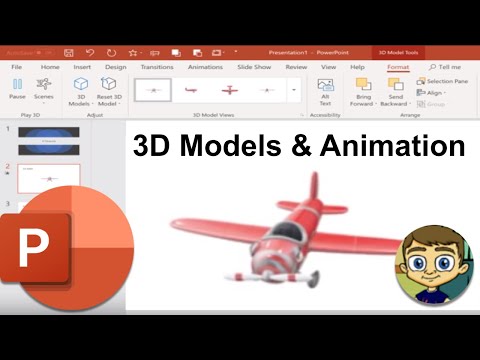
PowerPoint2019版本也支援將3D模型直接插入簡報中,如果想要製作出更富立體感且動畫效果突出的簡報,那麼不免多加利用PPT內建的多種線上模型,或者也可以加入自製的3D模型檔案,同時還能搭配動畫和轉場效果,為它創造出360度旋轉或上下傾斜的動作...
** 本站引用參考文章部分資訊,基於少量部分引用原則,為了避免造成過多外部連結,保留參考來源資訊而不直接連結,也請見諒 **
Windows 10 小技巧:簡單五步驟,將3D物件加入你的簡報
你知道 Windows 10的秋季創作者更新後,你可以輕鬆地將3D物件加入你的PowerPoint、Word和Excel文件中嗎? 現在所有訂閱Office 365及完成秋季創作者更新的Windows 用戶都可以在在PowerPoint、Word和Excel上使用3D物件,讓您的簡報重振旗鼓、大放異彩。
PPT3D功能:常見問題及解決方法一文通,建議收藏
我們前邊講過,Office支持的3D模型格式有限,所以,並不是所有3D模型都能完全兼容到Office,比如有的模型插入PPT時會出錯,有的模型插入後丟失了材質(顏色紋理丟失)等等 所以,如果我們需要下載3D模型,首選Office自家的Remix社區,也就是Office自家的3D資源庫
使用 3D 模型發揮創意
插入 3D 影像之後,您就可以使用這些影像執行各種令人驚心的事情,例如使用 PowerPoint 的 [轉化] 轉 場來讓物件看起來旋轉或旋轉。
PowerPoint穿插3D效果,酷炫設計一把在手│巨匠電腦部落格
只要您還在工作,就不可避免地要使用PowerPoint做交流,而只要您是Office 365的用戶,就可以體驗PowerPoint跨時代的驚艷功能—3D模型。 特別的是素材能從Remix 3D網站進行下載,免去3D建模煩惱,對於設計不拿手的人也能得心應手、快速使用。 而Windows上的Word、Excel與PowerPoint現在也支援將3D模型直接插入到Office檔案中。 接下來我們將領您體驗3D模型的豐富功能,最後再透過影片教學,相信您會對於此功能更加上手! 將3D模型插入到檔案的方式