參考內容推薦

如何在 PowerPoint 中製作立體圖? - 問答

在 PowerPoint 中製作立體圖可以透過多種方法來實現,以下是一些簡單易懂的步驟,幫助你快速完成立體圖的製作: 1. **內建的「立方體」圖案**: - 在 PowerPoint 的「插入」選項卡中,選擇「形狀」。 - 在形狀選單中找到「立方體」圖案,插入到幻燈片中。 - 調整大小和位置,並透過「格式」選項進一步修改顏色或邊框樣式。 - 這是最簡單的方式,適合快速製作基本立體圖案。 [1] 2. **利用「立體格式」和「立體旋轉」功能** - 插入一個基本形狀(如矩形、圓形等)。 - 右鍵點擊該形狀

PowerPoint

在 PowerPoint 的投影片中新增了數個圖片,如果想讓它變的有立體感,增加一些層次。 可以試著設計圖片的立體和陰影功能: 這裡有 5 個原始圖片檔: 產生以下結果: 例如,設定立體旋轉格式中的「透視圖」,再分別調整X軸、Y軸、Z軸的旋轉角度。 然後再調整長和高至想要的樣子。 而當設定好一個圖片的格式,無論利用複製格式或是變更圖片等方式,要將其它圖片也改成一樣的效果,好像差了一步。 其實是因為要修改大小,但是圖片大小必須再手動修改一次。 也可以配合立體旋轉和陰影配合: 或是這樣: 如果想要製作如下的動

【教學】PowerPoint 如何將圖形以3D方式旋轉?X、Y、Z軸數自由你 ...

ppt 3d旋轉 Step 1 在圖形點擊滑鼠「右鍵」,並選擇「設定圖形格式」 Step 2 在「立體旋轉」中,可以分別輸入「X軸」、「Y軸」以及「Z軸」度數來旋轉

PPT動畫教程8:圖片切換和3D立體魔方旋轉展示

2、複製剛才的PPT頁,然後將這些圖片進行3D旋轉,利用PPT預設的即可(也可自行調整) ... 3、設置兩個頁面間的切換,到時候就有自動變換效果了。

如何用三維立體旋轉效果製作PPT——PPT小技巧

今日所講內容是怎樣用三維立體效果製作PPT,如果領導說你做的PPT做的不夠大氣,那就看一看你的PPT排版空間是不是圖片太擠了,你如果嘗試把圖片縮小的話,就很容易看不清圖片,那放大的話就會更加的擠了,那麼不妨使用PPT中三維立體旋轉效果。

變更立體圖表的顯示方式

若要讓立體圖表,例如立體柱形圖、立體折線圖或立體曲面圖) 更容易閱讀,您可以變更圖表的立體格式、旋轉和縮放比例。

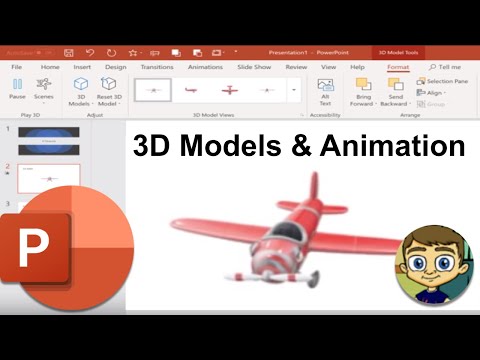
把簡報大圖轉 3D,做個酷炫的立體旋轉動畫!#ppt #powerpoint ...

打開 Windows 的「小畫家 3D」,把圖片拖入畫布中。 3. 選中圖片,點「轉換為 3D」將圖片轉為 3D 物件。 4. 框選所有圖片,統一縮小後大致排列一下。 5. 把圖片的「X 軸旋轉」都改為 90°,並分別調整適當的「Z 軸旋轉」。 6. 把旋轉後的圖片,排成正六邊形,再複製為 3D 模型至 PPT 中貼上。 7....

ppt立體旋轉

在PowerPoint中製作立體圖可以透過多種方法來實現,以下是一些簡單易懂的步驟,幫助你快速完成立體圖的製作:1.**內建的「立方體」圖案**:-在PowerPoint的「插入」選項卡中,選擇「形狀」。-在形狀選單中找到「立方體」圖案,插入到幻燈片中。-調整大小和位置,並透過「格式」選項進一步修改顏色或邊框樣式。-這是最簡單的方式,適合快速製作基本立體圖案。[1]2.**利用「立體格式」和「立體旋轉」功能**-插入一個基本形狀(如...