ppt線條
ppt線條

編輯線條類快取圖案的端點線條類快取圖案建立之後,可以利用編輯端點來改變形狀。請開啟範例檔案,那麼,今天就跟大家分享一下,PPT中線條使用小技巧,先看幾個案例。這些案例不論是使用曲線還是直線,或者自由曲線,頁面的設計感都非常不錯。,挑選並免費下載我們專業...

免費下載精美優質的線條PPT簡報模板和谷歌投影片範本

挑選並免費下載我們專業設計的線條Powerpoint模板,可用於您即將進行的簡報。您只需更改這些專業PPT模板的文字、徽標、圖表信息和顏色即可。

** 本站引用參考文章部分資訊,基於少量部分引用原則,為了避免造成過多外部連結,保留參考來源資訊而不直接連結,也請見諒 **

PowerPoint 簡報

編輯線條類快取圖案的端點 線條類快取圖案建立之後,可以利用編輯端點來改變形狀。 請開啟範例檔案

這4種PPT線條的使用方法,讓頁面看起來更有設計感

那麼,今天就跟大家分享一下,PPT中線條使用小技巧,先看幾個案例。 這些案例不論是使用曲線還是直線,或者自由曲線,頁面的設計感都非常不錯。

免費下載精美優質的線條PPT簡報模板和谷歌投影片範本

挑選並免費下載我們專業設計的線條 Powerpoint模板,可用於您即將進行的簡報。 您只需更改這些專業PPT模板的文字、徽標、圖表信息和顏色即可。

powerpoint 如何畫線?

在 PowerPoint 中,繪製直線與曲線的過程並不複雜,但要達到精確的效果,需要掌握一些技巧。 首先,使用「插入」選項卡中的「形狀」功能,可以輕鬆找到各種不同類型的線條,包括直線、曲線及自由形式等。 選擇適合您需求的形狀後,只需點擊並拖曳滑鼠,即可快速繪製出所需的圖形。 為了提高繪製精度,建議啟用「對齊」和「網格」功能。 在視圖選項中勾選這些工具,可以幫助您更好地控制每一個細節,使得您的設計更加整齊一致。 此外,在調整大小或位置時,可以按住 Shift 鍵來保持比例,這樣可以避免變形問題。 若需要創建

ppt 線條怎麼畫:打造專業簡報的線條繪製與美化全攻略

今天,我們就要一起深入探索PPT線條的奧秘,從最基本的「怎麼畫」到「怎麼美化」,甚至是進階的「怎麼應用」,保證讓你從此對PPT線條的運用功力大增,簡報質感瞬間提升好幾個檔次!


ppt線條

編輯線條類快取圖案的端點線條類快取圖案建立之後,可以利用編輯端點來改變形狀。請開啟範例檔案,那麼,今天就跟大家分享一下,PPT中線條使用小技巧,先看幾個案例。這些案例不論是使用曲線還是直線,或者自由曲線,頁面的設計感都非常不錯。,挑選並免費下載我們專業設計的線條Powerpoint模板,可用於您即將進行的簡報。您只需更改這些專業PPT模板的文字、徽標、圖表信息和顏色即可。,在PowerPoint中,繪製直線與曲線的過程並不...

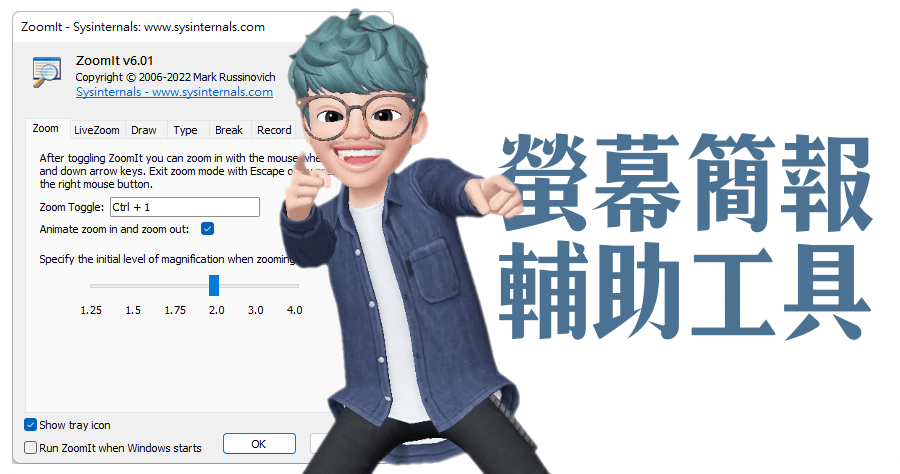
ZoomIt 9.01 最佳螢幕簡報輔助工具

ZoomIt 9.01 最佳螢幕簡報輔助工具

ZoomIt是螢幕縮放、注釋和錄製工具,適用于包含應用程式示範的技術簡報。ZoomIt在匣中不具干擾地執行,並使用可自訂的熱鍵啟動,以放大螢幕區域、在縮放時四處移動,以及繪製縮放的影像。我撰寫ZoomIt以符合我的...