printscreen無法使用
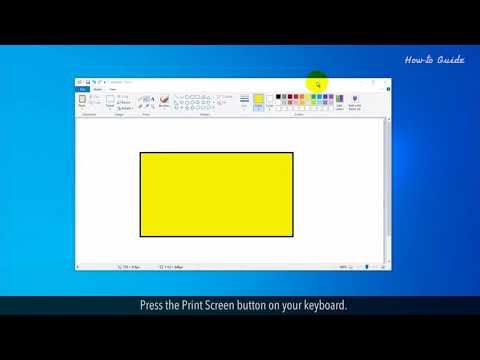
總結一下使用WIN+PrtScn鍵,直接全螢幕截圖我覺得是最簡單的作法。(存檔成功畫面會有閃一下的動畫效果)但如果您只是想要截取某一個部份,那麼用Win10/11內建的剪取工具,很方便。如果以上還是不會,直接手機拿出來拍照或錄影,這樣也行。,試著使用Windows+Shift+S的...
輕鬆解決列印螢幕無法使用的問題。以下七種簡單方法,幫助您輕鬆適應不同的鍵盤使用環境。
** 本站引用參考文章部分資訊,基於少量部分引用原則,為了避免造成過多外部連結,保留參考來源資訊而不直接連結,也請見諒 **
Windows 11 截圖不能用了怎麼辦?
試著使用 Windows + Shift + S 的快捷鍵,看能不能開啟截圖工具。 如果功能還是無法啟動,那麼可能需要檢查快捷鍵是否被重新設定過。 要確認,可以到「設定」→「輔助工具」→「鍵盤」,看看是否有將截圖快捷鍵關閉或更改。 有些時候,系統更新和相容性漏洞是罪魁禍首。 我就遇到過一次截圖工具突然崩潰,結果發現是因為某個第三方軟體與 Windows 更新衝突了。 你可以前往「設定」→「更新與安全性」→「Windows 更新」,檢查並安裝所有的最新更新。 另外,若
如何修復 Windows 1011 上列印螢幕不起作用
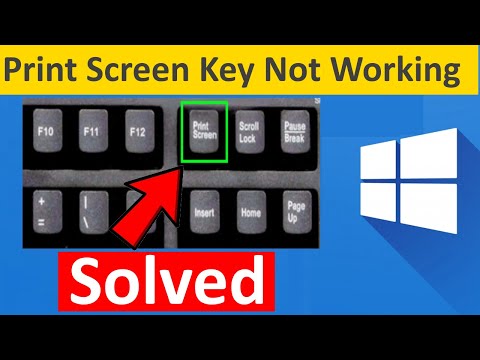
請依照下列指南修正「Print Screen」按鍵無法使用的問題。 使用螢幕截圖的替代解決方案 從以上觸發條件中,你會發現,Print Screen雖然使用起來很方便,但其實存在著許多潛在的問題,任何意外的操作或按鍵都可能導致它停止運作。
[已解決]Windows 11全螢幕截圖不起作用的設定方法
Windows 11全螢幕截圖不起作用,只需要關閉按Print Screen鍵啟用剪取工具就可以解決問題,這一方法是提供給Windows 10以及更早期版本的用戶,因為在Win11中按Print Screen鍵啟用的功能發生了變化,導致很多用戶截圖很不習慣,希望這篇文章能幫助到大家。