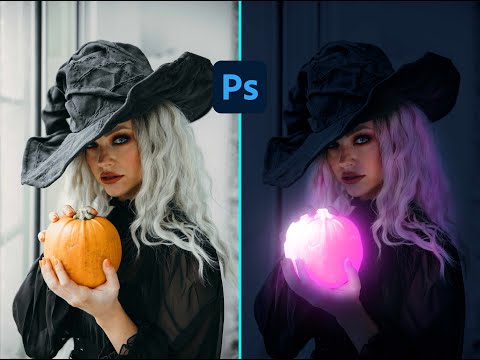
ps照片效果
深度解读AdobePhotoshop2026最新生成式AI功能,包含生成填充、智能扩展、AI去背景等核心工具的实战应用技巧。从基础操作到高级玩法,手把手教你用PSAI自动修图提升工作效率,附即时设计替代方案。,使用業界標準的相片編輯工具,獲得您想要的圖片。從明顯調整顏色到...
深度解读AdobePhotoshop2026最新生成式AI功能,包含生成填充、智能扩展、AI去背景等核心工具的实战应用技巧。从基础操作到高级玩法,手把手教你用PSAI自动修图提升工作效率,附即时设计替代方案。
** 本站引用參考文章部分資訊,基於少量部分引用原則,為了避免造成過多外部連結,保留參考來源資訊而不直接連結,也請見諒 **
詳細解說初學者也會的10招Photoshop修圖技巧 #調整照片 (185049) ...
要調整照片的氛圍但又不知道怎麼調整數值,最簡單的方式就是直接使用色階功能,色階功能中的色階表最右邊是調整照片中最亮的部分,最左邊則是照片中最暗的部分,要立刻讓照片明亮但又不想要過曝或過暗,就拉動中間灰色箭頭,憑感覺往左邊調整照片就會變明亮,瞬間改變照片的氛圍。 色階在選單>影像>調整,想讓照片不過曝又能變明亮,最快的方式就是調整中間的灰色三角形。 調整過後就會看到整張照片變得更明亮,可以憑直覺調整到最喜歡的亮度。 路邊攤的照片也可以透過這個方式調整,讓攤位的燈光感覺更亮。
十分钟教你5种超赞的 Photoshop 效果
步骤1 让我们从经典的漏光叠加开始。首选漏光叠加层是设置为“屏幕”的空图层上的一团颜色。它速度快但平坦。 相反,尝试使用设置为屏幕的渐变映射调整图层。 要获得黄金时刻的光芒,请#b31000在黑暗中选择红色,#ff9600在灯光中选择橙色。 步骤2 然后我们需要做的就是使用Control/Command-I反转渐变贴图的图层蒙版,并在我们想要漏光的地方使用白色蒙版。 您将在光源中获得更加动态的颜色。我们还可以使用渐变图切换来优化颜色的分布方式。您可以添加两种以上的颜色,甚至可以使用渐变编辑器中的“新