q-dir教學
從軟體的名稱來看,「Q」就是Quadruple的縮寫,意思是可以分成四份,而Dir是Directory目錄的縮寫,目錄也就是資料夾(folder)。這款檔案管理軟體可讓用戶更有效率的組織、檢視檔案。首先,它會用不同的顏色來區分不同類型的檔案,一個目錄看過去,您就可以立即看出哪...
Q-Dir使用教學簡介:Q-Dir不需安裝即可直接執行後使用。我習慣每日使用它是因為有備份檔案的習慣,開啟Q-Dir後的四方格左上的方格習慣開啟下載新檔案的存放位置,而其他三方格則是打開要備份的其他三個不同的位置,便於互相之間的移動、刪除、備份等…
** 本站引用參考文章部分資訊,基於少量部分引用原則,為了避免造成過多外部連結,保留參考來源資訊而不直接連結,也請見諒 **
Q-Dir v12.41 繁體中文版 - 四分割畫面之檔案總管
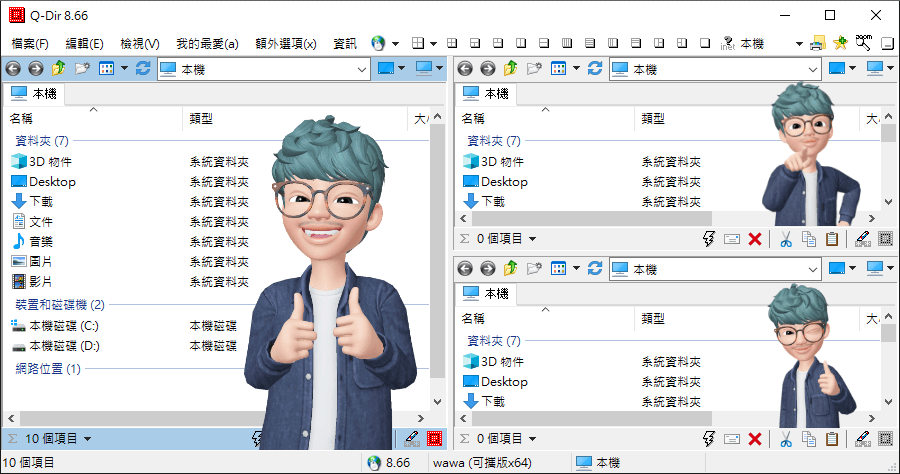
從軟體的名稱來看,「Q」就是 Quadruple 的縮寫,意思是可以分成四份,而 Dir 是 Directory 目錄的縮寫,目錄也就是資料夾 (folder)。 這款 檔案管理軟體 可讓用戶更有效率的組織、檢視檔案。 首先,它會用不同的顏色來區分不同類型的檔案,一個目錄看過去,您就可以立即看出哪些是執行檔、哪些是壓縮檔;再來就是它支援多種分割畫面的呈現方式,最多當然就是四分割的型態,不只可以四分割,每個分割窗格中還可以擁有自己的樹狀結構。 此外,對於一些常見的檔案格式,也可以直接預覽,在每個窗格中就和一
【免費常用軟體】Q
但如果你常常需要開2個以上的檔案總管 (視窗),以及常常需要不同的檔案在多個視窗中複製或移動,那麼建議你試試看Q-Dir這套第三方的檔案總管軟體,非常的好用,安裝後就是繁體中文版,而且是免費的。
搭配工作目錄使用的軟體:利用 Q-Dir 快速開啟工作資料夾
在「用Excel建立工作目錄及任務清單提升工作效率」中介紹使用Excel建立工作目錄可以快速連結到資料夾,不用花時間層層點選,本文將進一步聚焦在如何管理工作目錄中使用頻率超高的資料夾,介紹一個好用的檔案管理軟體Q-Dir,節省開啟常用資料夾的時間。 Windows的檔案總管一次只能開啟一個資料夾,但Q-Dir最多可以同時顯示四個區塊 (資料夾)畫面,每個區塊內還能再開啟多個資料夾分頁。 更重要的是,關閉Q-Dir後再開啟Q-Dir,前一次使用的資料夾記錄依然會留著,不用再次重新開啟。 我會根據我的工作需求
超實用檔案資料管理工具,讓 Q-Dir 幫您規劃檔案資料!
卻都不是自己想要找的資料,要如何整理自己電腦內的資料夾呢? 除非平常已經就有在整理資料夾習慣的使用者可能不會有這一個困擾;但是一般使用者不會有這樣子的習慣整理,如果有這一類困擾的使用者建議可以使用 Q-Dir 檔案總管來管理您的資料夾。
快速上手Q-Dir 4.x,用多窗格、多分頁高效率瀏覽管理檔案
而目前我固定使用的檔案總管替代軟體是 「Q-Dir」,其簡單、優秀、直覺的介面讓檔案整理變得很輕鬆;下面,我就要跟大家分享自己使用這款軟體的心得與方法。 Q-Dir非常簡單易用, 但是它的一些預設值比較保守,還有一些隱藏的快捷鍵,所以經過適當的調整與學習後,可以讓Q-Dir功力加倍。 接著我就分享自己使用Q-Dir時的常用功能、重點設定方式,希望可以為正要準備接觸這款軟體的讀者,提供一個快速上手的管道。 Q-Dir有很多下載版本,對於中文用戶來說,請下載「Q-Dir Installer Unicode.z
![Q-Dir - The Smartest Free File Explorer and Manager Tool (Part 1) - [Increase Your Productivity]](https://i.ytimg.com/vi/7ByJf5AfREc/hqdefault.jpg)