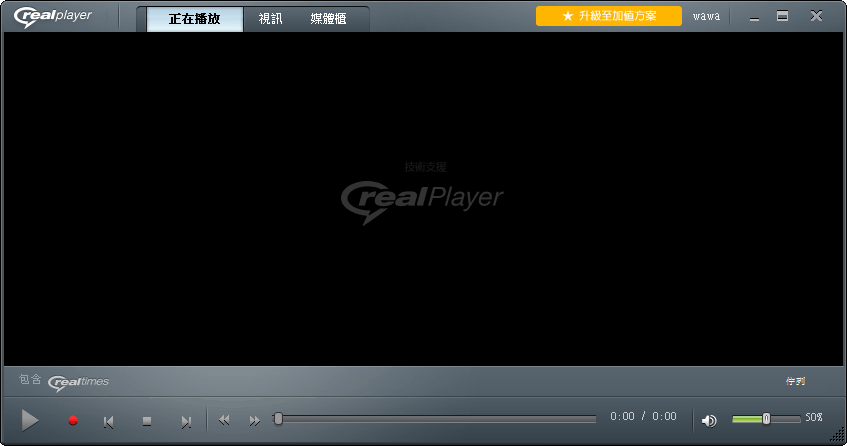
realplayer剪輯工具
RealPlayer剪接工具...使用已準備好剪接的選擇剪輯片段開啟RealPlayer剪接工具。RealPlayerConverter...使用轉換佇列中選擇的剪輯片段開啟RealPlayerConverter。注意:在選擇此功能之前必須停止媒體播放。,在「媒體櫃」中選擇視訊。在工具列中,按一下工具>剪接。Re...
RealPlayer剪接工具...使用已準備好剪接的選擇剪輯片段開啟RealPlayer剪接工具。RealPlayerConverter...使用轉換佇列中選擇的剪輯片段開啟RealPlayerConverter。注意:在選擇此功能之前必須停止媒體播放。
** 本站引用參考文章部分資訊,基於少量部分引用原則,為了避免造成過多外部連結,保留參考來源資訊而不直接連結,也請見諒 **
功能表
RealPlayer 剪接工具... 使用已準備好剪接的選擇剪輯片段開啟 RealPlayer 剪接工具。 RealPlayer Converter... 使用轉換佇列中選擇的剪輯片段開啟 RealPlayer Converter。 注意:在選擇此功能之前必須停止媒體播放。
剪接視訊
在「媒體櫃」中選擇視訊。 在工具列中,按一下 工具 > 剪接。 RealPlayer 剪接工具 會開啟您的視訊。 根據預設值,視訊畫面是調整為 480px 寬的原始 長寬比 寬度對高度的關係 (寬度:高度)。 常見的一些比例是 4:3 與 16:9。 若要較大的檢視,請拖曳視窗的任何部分。 注意:目前無法剪接 VOB 檔案。 所能剪接的最小單位稱為 主要畫面。 主要畫面的大小是由內容製造者決定,而非 RealPlayer 剪接工具。 按一下 關閉 以關閉 RealPlayer 剪接工具 而不儲存任何
RealPlayer 的剪接教程
第一: 在 RealPlayer 媒體櫃內, 滑鼠移到您想要剪接的檔案上或是選點一下也可以 (小心: 點兩下就變成播放了). 選點 剪接視訊 一下.