recovery備份位置
在開始建立系統備份之前,我們可以先選擇要把備份儲存在哪裡,可以選擇硬碟、隨身碟、DVD或網路硬碟位置,我這邊以第一個選項為範例,儲存在D槽硬碟。,對於許多資深電腦玩家來說,提到「備份還原」,腦中第一個浮現的可能就是那個經典的黃色圖示——NortonGhost。在那...
若要使用此功能,首先您需要準備一個空的USB隨身碟(至少需要2GB的空間)來建立可以進入Windows修復環境的開機磁碟,以及另一個本地硬碟來儲存Windows系統映像(如果您的裝置有2個以上的本地硬碟)。且由於Windows會定期更新並改善安全性及系統效能,建議您可以定期...
** 本站引用參考文章部分資訊,基於少量部分引用原則,為了避免造成過多外部連結,保留參考來源資訊而不直接連結,也請見諒 **
Windows備份│備份檔存放在哪裡
回答這個問題很簡單,一旦您知道如何在Windows電腦上進行備份,就會知道備份檔在哪裡,或者如何檢視備份檔的路徑。 未指定備份檔存放路徑。大多數備份軟體,甚至包括Windows內建的備份工具,都賦予使用者選擇備份檔路徑的授權。如果您不選擇儲存路徑,系統將給出一個預設路徑。 所以如果您想知道您的備份檔在哪裡,試著記住當您建立備份檔時選擇在哪裡儲存,在外接硬碟或本機磁碟?檢視備份位置,看看能不能找到備份檔。 如果您不記得您選擇在哪裡儲存備份檔,嘗試以下兩個技巧。 在「tw.easeus.com」查看更多資訊
[Windows 1110] 如何建立及使用Windows的系統映像還原系統
若要使用此功能,首先您需要準備一個空的USB隨身碟 (至少需要2GB的空間) 來建立可以進入Windows修復環境的開機磁碟,以及另一個本地硬碟來儲存Windows系統映像(如果您的裝置有 2個以上的本地硬碟)。 且由於Windows會定期更新並改善安全性及系統效能,建議您可以定期重新建立新的Windows系統映像。 註:如果您的裝置只有一個本地硬碟,您需要準備一個USB隨身硬碟(容量至少需要高於當前系統磁碟的已使用空間),以儲存Windows系統映像。 如果您不確定裝置中有幾個硬碟,您可以參考 附錄:如
還原Windows 1011中的系統還原點(4種方法)
系統還原點是您的 Windows 系統檔案、某些程式檔案、註冊表設定和硬體驅動程式的快照,當您的電腦運行緩慢或停止響應時,它可以幫助您將電腦恢復到以前的良好狀態。 此外,如果最近安裝的驅動程式損壞或損毀,或者最近安裝的程式無法正常運作等原因,您可以撤消這些變更。 請注意,它不會刪除您的個人資料,也不會對其進行備份以進行保護,如果您不想遺失資料,您需要為其創建備份。 由於某些原因,Windows 10 預設情況下禁用了系統還原功能。 因此,如果您想在某些情況下從系統還原點還原系統,例如軟體安裝問題,您需要先
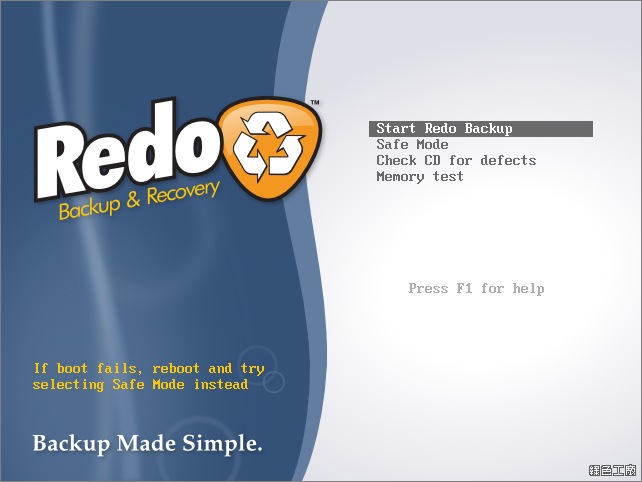


![How To Backup and Restore with Redo Rescue - [FREE BACKUPS] Step by Step tutorial](https://i.ytimg.com/vi/M8ewIf5EnRI/hqdefault.jpg)
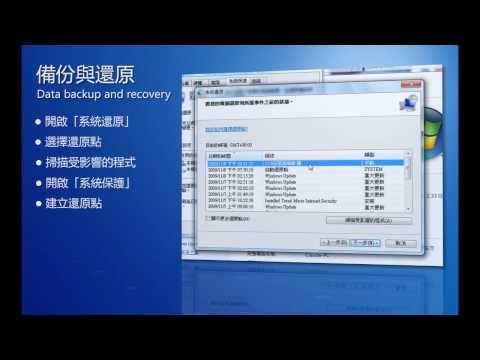
![[5分鐘學會備份&還原] windows 10 win10免用第三方軟體 內建映像檔 整機完全複製 #win10 win11通用](https://i.ytimg.com/vi/MHdMqaoviHw/hqdefault.jpg)