參考內容推薦

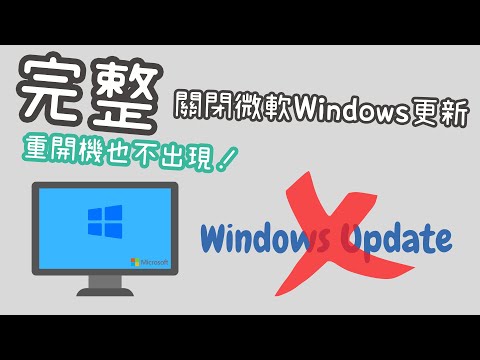
Win1110 自動更新好煩人?4招 Win10關閉自動更新教學

這是進階用戶的 Win10關閉更新解決方案,透過修改 Windows Registry(登錄檔),可以強制關閉自動更新。 這種方式的好處是可以完全阻擋更新,但如果操作不當,可能會影響系統運作,因此建議在修改前備份登錄檔以防萬一。

關閉系統自動更新設定教學 (Win 10 Win 11)

關閉系統自動更新設定教學 (Win 10 / Win 11) 步驟 1 首先快捷鍵按下『Windows 鍵』+『R 鍵』,打開『執行視窗』並輸入『regedit』按下『確定』 步驟 2 跳出視窗,此時請按下『是』來執行『登錄編輯程式』。

[教學]取消 Windows 自動更新@WIN 作業系統取消關閉更新方法

Window 微軟作業系統每次一有更新版,系統就會自動跳通知要求更新,但更新完往往反而會有 BUG 或是介面使用不習慣。 如果你是 Win10、Win11 的用戶,可以嘗試在「執行輸入相關指令進入登錄編輯程式」,將自動更新時間周期延長,就可以暫停更新不跳通知囉。

[教學] Windows 11 10 自動更新關閉停止設定方法@能隨時恢復免 ...

這裡提供一個不需要下載安裝軟體,沒有任何副作用就能實現停止自動更新,跟著我這樣做吧。

如何自動關閉沒有回應的程式

MICROSOFT CORPORATION 和/或其各自的供應商不提供本文所含之資訊與相關圖形的適用性、可靠性或準確性的標記法。 所有這些資訊與相關圖形都是以「原樣」提供,不含任何類型的擔保。 MICROSOFT 與/或其各自的供應商特此沒有任何關於此資訊與相關圖形的保證及條件,包括適售性、特定用途的適用性、WORKMANLIKE 工作、標題與未侵權的所有默示擔保及條件。 您明確同意,對於任何直接、間接、PUNITIVE、偶然、特殊的情況,MICROSOFT 與/或其供應商概不承擔任何責任。衍生損失或任何

不用第三方工具,無副作用的關閉 Windows 11自動更新方法

網路上流傳許多的關閉自動更新方法,但不是已經失效,不然就是使用後有一些問題,如果您正在因為Windows 11自動更新而一籌莫展,來看看筆者特別撰寫一篇無副作用的關閉自動更新方法。

如何關閉Windows更新?「登錄編輯程式」可暫停更新最長延至100年 ...

因為微軟還是會希望使用者繼續更新 Windows ,如果使用內建 Windows Update 功能「暫停更新」選項就只能暫時跳過一小段時間,最終還是會一直跳出要求使用者更新 Windows 提示訊息,若擔心不小心安裝到更新、或是覺得更新可能會影響到現有功能,可以利用「登錄編輯程式」加入一段數值來讓暫停更新的時間變得超長(最多 100 年)。 接下來要示範的操作適用於 Windows 10、Windows 11 ,無論是家用版或專業版皆可用,不用額外安裝任何軟體或是程式,安全性方面沒有任何問題,如果有天反

regedit自動關閉

這是進階用戶的Win10關閉更新解決方案,透過修改WindowsRegistry(登錄檔),可以強制關閉自動更新。這種方式的好處是可以完全阻擋更新,但如果操作不當,可能會影響系統運作,因此建議在修改前備份登錄檔以防萬一。,關閉系統自動更新設定教學(Win10/Win11)步驟1首先快捷鍵按下『Windows鍵』+『R鍵』,打開『執行視窗』並輸入『regedit』按下『確定』步驟2跳出視窗,此時請按下『是』來執行『登錄編輯程式』。,Window微軟作業...

Autologon 3.10 免敲密碼自動登入 Windows

Autologon 3.10 免敲密碼自動登入 Windows

很多人的登入電腦時需要輸入帳號及密碼,登入後還要等開起啟動的程式執行,搞不好就要等個1-3分鐘,而我是習慣一到家就開啟電腦,然後啟動自動登入的功能,等換完衣服放置好包包,回到電腦前就可以直接開始使用...

【教學】Windows 8 使用者自動登入的設定方式

【教學】Windows 8 使用者自動登入的設定方式

很多公司的電腦都規定要設定密碼,所以到公司時第一件事情就是開電腦,不過很多開機啟動必須要輸入密碼後才會啟動,若電腦開很慢的話還得浪費時間等待,這時候可以設定使用者開機自動登入,這樣一來當按下電源鍵...