sizer使用方法
sizer使用方法

首先,Sizer真的是一個小軟體,不要1MB的容量,記憶體也占約1MB,十分輕巧,開啟後會有一個十字icon在右下角,點選就可以使用。圖片2.在 ...,1.在視窗「最大化」按鈕上按右鍵▽.sizer.01·2.在視窗左上角按右鍵→【Resize/reposition】▽.sizer.02·3.在視窗右下緣按右鍵...

Sizer 快速固定視窗大小工具,一鍵重設Windows 視窗尺寸

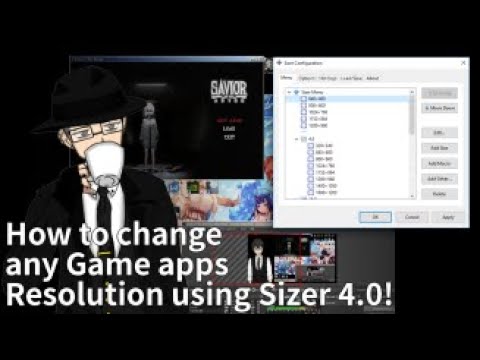
下載、開啟Sizer後,預設有三種內建尺寸可供使用,一般來說我還會再手動加入一個額外的1280×1024,在某些螢幕使用該大小會比較適當,當然你也可以依照需要來加入特定尺寸。

** 本站引用參考文章部分資訊,基於少量部分引用原則,為了避免造成過多外部連結,保留參考來源資訊而不直接連結,也請見諒 **
[ 視窗] Sizer ,自訂視窗大小工具,可設定多組視窗尺寸,不用靠滑鼠 ...

首先, Sizer 真的是一個小軟體,不要1 MB 的容量,記憶體也占約1 MB ,十分輕巧,開啟後會有一個十字icon 在右下角,點選就可以使用。 圖片 2. 在 ...

改變視窗大小到自訂的顯示尺寸– Sizer

1. 在視窗「最大化」按鈕上按右鍵▽. sizer.01 · 2. 在視窗左上角按右鍵→【Resize/reposition】 ▽. sizer.02 · 3. 在視窗右下緣按右鍵▽. sizer.03 · 4. 在系統 ...

Sizer v3.34 視窗尺寸切換器免費|官網下載|教學

使用方法:. 第1步 將Sizer 軟體下載回來、安裝好並啟動之後,桌面右下角的系統列上會出現一個Sizer 的小圖示,按兩下圖示即可開啟設定視窗。 我們可以在設定 ...

RE:【心得】透過Sizer 無邊框視窗化 全螢幕玩新楓之谷 ...

阿不管哪種調整大小的工具(Sizer、ResizeEnable、MaplestoryResize),只要有調整過,楓之谷就會標題列消失,將楓之谷縮到開始列再放大就可以恢復原樣.

Sizer 快速固定視窗大小工具,一鍵重設Windows 視窗尺寸

下載、開啟Sizer 後,預設有三種內建尺寸可供使用,一般來說我還會再手動加入一個額外的1280×1024,在某些螢幕使用該大小會比較適當,當然你也可以依照需要來加入特定尺寸。

教學百寶箱:Sizer 幫您記住視窗大小與位置,以後不用每次都辛苦慢 ...

一、Sizer 快速鍵:Win + Ctrl + Z. 這是Sizer 預設的快速鍵,您只要點按要調整大小的視窗,讓它變成「作用中視窗」,按下此快速鍵,就會出現其選單!

快速切換瀏覽視窗大小: Sizer 3.31

在某些特定狀況下, 使用者會嘗試將瀏覽器或者軟體視窗設定在特定大小, 方便抓圖或者同時預覽不同視窗, 透過傳統的拖拉調整視窗大小, 往往只能取個約略 ...

Sizer 精準的調整視窗到指定尺寸,可即時顯示視窗大小

下載:Sizer 英文免安裝版. 【使用教學】. 這個工具解壓後直接執行即可,它有比較直覺的二種操作方法,第一種是直接在視窗上拖拉,這個時儘會即時顯示目前的 ...

Sizer:快速切換視窗的螢幕解析度

Step 1. 連上Sizer官網,按下「sizer33.3.msi」下載安裝程式。 · Step 2. 直接執行「sizer33.3.msi」,並依序按下一步,以完成安裝手續,目前官網提供英文版本 ...

教學百寶箱:Sizer 幫您記住視窗大小與位置

此影片為「教學百寶箱:Sizer 幫您記住視窗大小與位置,以後不用每次都辛苦慢慢拖拉滑鼠調整!」的實際操作影片,更完整內容請 ...


sizer使用方法

首先,Sizer真的是一個小軟體,不要1MB的容量,記憶體也占約1MB,十分輕巧,開啟後會有一個十字icon在右下角,點選就可以使用。圖片2.在 ...,1.在視窗「最大化」按鈕上按右鍵▽.sizer.01·2.在視窗左上角按右鍵→【Resize/reposition】▽.sizer.02·3.在視窗右下緣按右鍵▽.sizer.03·4.在系統 ...,使用方法:.第1步將Sizer軟體下載回來、安裝好並啟動之後,桌面右下角的系統列上會出現一個Sizer的小圖示,按兩下圖示即可開啟設定視窗...