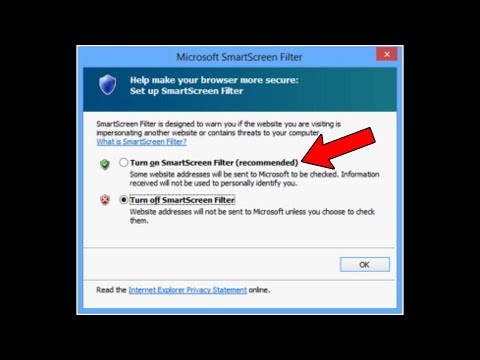
How to Enable or Disable Windows Defender SmartScreen (Windows 11)

WindowsDefenderSmartScreen是一種有用的安全工具,但如果它開始阻止信任的應用程序,您可能會考慮將其禁用。通過以上步驟,您可以在需要時輕鬆禁用或重新啟用它。,使用群組原則和行動裝置管理(MDM)設定MicrosoftDefenderSmartScreen的所有可用設定清單。,您可以從...。參考影片的文章的如下:


參考內容推薦

Windows 11:如何啟用禁用 SmartScreen

Windows Defender SmartScreen 是一種有用的安全工具,但如果它開始阻止信任的應用程序,您可能會考慮將其禁用。 通過以上步驟,您可以在需要時輕鬆禁用或重新啟用它。

可用 Microsoft Defender SmartScreen 設定

使用 群組原則 和行動裝置管理 (MDM) 設定 Microsoft Defender SmartScreen 的所有可用設定清單。

如何在 Windows 中逐步啟用 SmartScreen

您可以從控制面板打開它,或搜尋“操作中心”,並在裡面找到鏈接 “更改 Windows SmartScreen 設定”. 有三個層級:在執行未知程式或下載之前要求確認、僅警告或完全停用過濾器。

如何在 Windows 10 和 11 中啟用或停用 SmartScreen 篩選器

⭐ 在右側窗格中,以滑鼠右鍵按一下“設定 Windows Defender SmartScreen 原則”,然後選擇“編輯”。 若要暫時關閉 Microsoft 的內建安全功能(稱為「SmartScreen」),只需選擇標記為「已停用」的選項即可。 ⭐ 如果要啟用 SmartScreen,請選擇「未設定」或「已啟用」。

在 Windows 中啟用並停用 SmartScreen 篩選器功能

在右側面板中,找到 設定 Windows Defender SmartScreen,然後右鍵點選選擇 編輯。 選擇 “停用” 以關閉 SmartScreen 或選擇 “未配置 / 啟用” 以將其開啟。

在 Windows 中停用 SmartScreen 並避免崩潰的指南

重要的是要記住 SmartScreen 協助防禦真實威脅,因此建議保持其處於啟動狀態,除非您確定所使用的文件和程式。 因此,如果你禁用它,請確保你有其他 安全措施,例如更新的防毒軟體和安全瀏覽習慣。

如何在 Windows 上啟用或停用 SmartScreen 過濾器

Microsoft Edge 有內建選項,可開啟和關閉 Microsoft Defender SmartScreen。 訪問方法如下: 啟動 Microsoft Edge 並點擊右上角的三點選單圖示。 點選 “設定”。 在左側窗格中開啟 「隱私權」 、 「搜尋和服務」標籤。 向下捲動到 “安全” 部分。 關閉Microsoft Defender SmartScreen 切換開關。 這也將禁用 “阻止可能不需要的應用程式” 選項。 如果

smartscreen設定

WindowsDefenderSmartScreen是一種有用的安全工具,但如果它開始阻止信任的應用程序,您可能會考慮將其禁用。通過以上步驟,您可以在需要時輕鬆禁用或重新啟用它。,使用群組原則和行動裝置管理(MDM)設定MicrosoftDefenderSmartScreen的所有可用設定清單。,您可以從控制面板打開它,或搜尋“操作中心”,並在裡面找到鏈接“更改WindowsSmartScreen設定”.有三個層級:在執行未知程式或下載之前要求確認、僅...