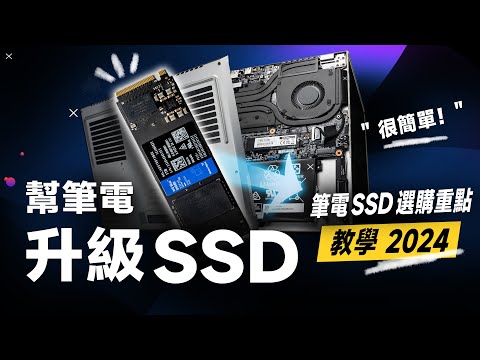
快速升級SSD的秘訣

2.如何正確使用SSD固態硬碟及保養·2-1不要使用碎片整理·2-2小分區少分區·2-3保留足夠剩餘空間·2-4學會使用恢復指令·2-5及時刷新韌體.,摘要.想要為電腦更換SSD硬碟但苦於無從下手?本文將為您全面闡釋如何正確安裝SSD并針對SSD內的作業系統安裝及優化進行詳細的講解...。參考影片的文章的如下:


參考內容推薦

關於SSD固態硬碟您該知道...

2.如何正確使用SSD固態硬碟及保養 · 2-1 不要使用碎片整理 · 2-2 小分區少分區 · 2-3 保留足夠剩餘空間 · 2-4 學會使用恢復指令 · 2-5 及時刷新韌體.

如何正確安裝SSD並針對系統安裝或遷移後進行優化

摘要. 想要為電腦更換SSD硬碟但苦於無從下手?本文將為您全面闡釋如何正確安裝SSD并針對SSD內的作業系統安裝及優化進行詳細的講解。

僅針對作業系統使用SSD 的簡單步驟教學

如何僅將SSD 用於作業系統 · 您可以將SSD 安裝在系統上現有硬碟旁邊。 · 透過SATA 轉USB 連接線連接SSD。 · 您甚至可以使用外接硬碟機外殼進行連接。

如何在您的電腦上安裝M.2 SSD

安裝作業前安全注意事項: · 1. 關閉主機電源 · 點選作業系統的關機鍵,正確的將主機電源關閉。 · 2. 移除外部電力來源 · 卸下外部的電源線、可拆卸式電池或電源供應器,以確保 ...

如何安裝外接式SSD固態硬碟

步驟1:將Crucial X8 SSD 連接至電腦. 請使用X8 SSD 行動硬碟的USB-C 傳輸線,將X8 連至USB 連接埠。如果您電腦上是USB-A 連接埠,請先在傳輸線接上USB-A 轉接頭後再使用。

如何在桌上型電腦(桌機)中安裝固態硬碟(SSD)

若要將SSD 作為次要硬碟(非主要或開機硬碟)進行安裝,請使用SATA 線 將一端連接至主機板上的SATA 連接器,並將SATA 線的另一端連接至您的Crucial SSD。使用系統中電源供應器 ...

SSD壽命多長?你的SSD還可以用多久?

使用SSD的注意事項,這樣使用對SSD比較好! 2. 避免在SSD固態硬碟寫入讀取過程突然斷電 。 3.釋放SSD固態硬碟上的一些額外空間,以便可以移動損壞區塊(Block)中的資料。 4.養成隨時備份資料的習慣,想了解更清楚的資料備份方法可以參考《如何正確備份資料及保存》。

SSD安裝完整攻略,解開SSD安裝問題!(2024年)

1. 依使用需求決定SSD安裝規格 ... SSD固態硬碟主要有3種規格:SATA SSD、M.2 SATA和M.2 PCIe / NVMe SSD,可以考量自己的使用需求來決定要安裝哪種規格SSD。

請問如何正確使用SSD

請問如何正確使用SSD · 1.不要重組 · 2.關閉索引 · 3.不要用休眠和睡眠 · 4.定時重灌系統 · 5.平均分散使用磁碟

專家教你7大關鍵要領保障硬碟的使用壽命|簡岏容

[專家怎麼說]如何正確使用硬碟,專家教你7大關鍵要領保障硬碟的使用壽命|簡岏容|Western Digital 首席工程師|iDS 智慧安防雜誌.

ssd正確使用

2.如何正確使用SSD固態硬碟及保養·2-1不要使用碎片整理·2-2小分區少分區·2-3保留足夠剩餘空間·2-4學會使用恢復指令·2-5及時刷新韌體.,摘要.想要為電腦更換SSD硬碟但苦於無從下手?本文將為您全面闡釋如何正確安裝SSD并針對SSD內的作業系統安裝及優化進行詳細的講解。,如何僅將SSD用於作業系統·您可以將SSD安裝在系統上現有硬碟旁邊。·透過SATA轉USB連接線連接SSD。·您甚至可以使用外接硬碟機外殼進行連接。,安裝作業前安全注意...