Synology DS系列 2顆硬碟 非熱抽換硬碟機種 SATA 背板更換
DS925+開機後將無法辨識硬碟無法繼續進入作業系統在換舊機硬碟後順利跑更換模式操作流程很簡單就關機把舊機硬碟換上去就可以了接下來下一步下一部等待幾分鐘(系統說10分鐘實際5分左右)系統其實檢測的到硬碟但因為沒有在白名單內所以...,您可以使用更換硬碟功能來更...。參考影片的文章的如下:
DS925+開機後將無法辨識硬碟無法繼續進入作業系統在換舊機硬碟後順利跑更換模式操作流程很簡單就關機把舊機硬碟換上去就可以了接下來下一步下一部等待幾分鐘(系統說10分鐘實際5分左右)系統其實檢測的到硬碟但因為沒有在白名單內所以...,您可以使用更換硬碟功能來更...。參考影片的文章的如下:
DS925+開機後將無法辨識硬碟無法繼續進入作業系統在換舊機硬碟後順利跑更換模式操作流程很簡單就關機把舊機硬碟換上去就可以了接下來下一步下一部等待幾分鐘(系統說10分鐘實際5分左右)系統其實檢測的到硬碟但因為沒有在白名單內所以...,您可以使用更換硬碟功能來更換SynologyNAS的硬碟,藉此避免儲存集區降級或擴充儲存集區的容量。因單槽位的機種不支援此功能,更換硬碟前請務必將資料備份至其他目的地。,針對特定RAID類型想...

這幾天我剛好遇上硬碟空間不足的鳥事,好端端的空間就一直被吃掉的感覺,這時候就需要統整資料夾空間大小的工具來幫幫忙,馬上就可以找出佔據空間的元兇,這次我是使用FolderVisualizer這套工具,開啟軟體後就能...

電腦使用一段時間之後,多少都會遇到硬碟容量不足的問題,要如何找出來是哪個檔案或是資料夾在肥胖?HDGraph在這個時候就可以派上用場,可以很快地替你分析硬碟上所有的目錄空間大小,以視覺化的方式來呈現,比...
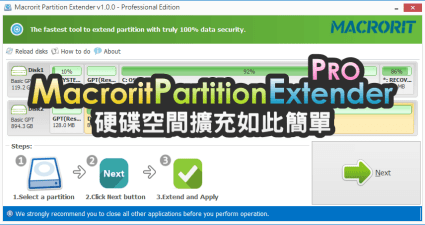
硬碟空間是許多人常常遇見的煩惱,你的硬碟空間已經用滿了嗎?其實有不少人規劃硬碟時不會一次將所有硬碟分割完畢,一來是要用多少取用多少,像我以前有硬碟空間不足時整理檔案的習慣,若是我一次一個分割就2TB...

MiniToolPartitionWizard是一套很方便的磁碟管理工具,可以輕易的達到以下種功能:分割磁區與格式化硬碟瀏覽與變更磁區容量大小硬碟與磁區複製磁區救援而這套還支援Linux常用的ext2與ext3的格式,XP、Vista與Win...

大概一陣子之前我買了PS4Pro,目的不是遊戲,而是要瘦身!因為我習慣邊騎飛輪邊打電動,對我來說是最佳運動的途徑,那時下載安裝NBA2K17發現速度很慢,遊戲載入速度比我PC版的還要慢,想也知道是硬碟速度問題,...

電腦空間不夠時,除了使用清理軟體來釋放空間外,最有效率的方式其實是整理電腦檔案,從佔據空間較大的資料夾、檔案開始,不過要怎麼知道哪個資料夾比較大呢?Spyglass是一個視覺化比較特殊的空間分析軟體,使用...

來過我家的朋友都喜歡欣賞我有啥科技產品,尤其一整排的NAS放在那邊常常有人不知道是什麼,這時候我就要開始劈哩啪啦的介紹啦!而我也常常催眠大家資料保護的重要性,千萬不要損失檔案再來後悔。前陣子我的RAID6...

前幾日我重新整理了我的NAS空間,重新的規畫分配與應用,不過當要重新建立磁碟群組時心中有了疑惑,到底SHR(SynologyHybridRAID)是幹嘛用的?若是建立相同容量的空間,到底是SHR比較好?還是自己建立RAID比較...

最近又收到了一箱玩具!相信大家也知道我是很推崇Synology的網路儲儲存伺服器只要有朋友問我要選擇什麼品牌,我就會說Synology,這樣是不是太偏心了呢?但是我也相信只要使用過Synology的NAS,未來應該也不會跳...

之前給了自己許多系統規劃的功課,想把家裡ESXi的硬碟配置在NAS之上,不過這一陣子忙啊忙啊忙~到現在似乎什麼都沒動作啊!突然發現時間過得真是快,我的DS712+配上DX510也開機了一個多月,但是都還沒有實際開始...

