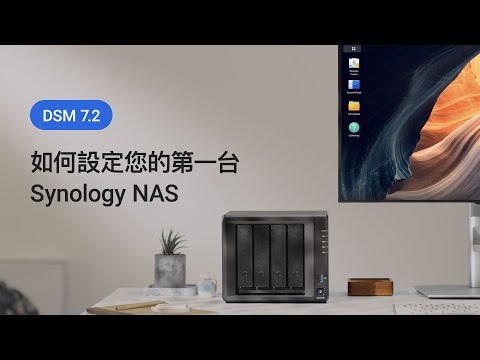
Synology NAS 教學:全新 NAS 安裝硬碟、接網路路由器、安裝設定 DSM 軟體

只要您的SynologyNAS有空的硬碟插槽,即可安裝更多硬碟並使用其來變更現有儲存集區的RAID類型,藉此擴充容量。若要了解詳細步驟,請分別參閱DSM7及DSM6.2的說明文章。,請依照下列步驟來擴充儲存空間的容量:前往儲存管理頁面,選擇欲擴充容量的儲存空間。若需要,也...。參考影片的文章的如下:


參考內容推薦

如何擴充儲存集區或儲存空間容量?

只要您的 Synology NAS 有空的硬碟插槽,即可安裝更多硬碟並使用其來變更現有儲存集區的 RAID 類型,藉此擴充容量。 若要了解詳細步驟,請分別參閱 DSM 7 及 DSM 6.2 的說明文章。

擴充儲存空間容量 | DSM

請依照下列步驟來擴充儲存空間的容量: 前往 儲存管理 頁面,選擇欲擴充容量的儲存空間。 若需要,也可以先新增硬碟至儲存集區以擴充儲存集區容量。 請參閱 新增硬碟以擴充儲存集區容量 以了解詳細資訊。 按一下右上角 圖示,選擇 設定。

Synology NAS 新增一顆 HDD 擴充 RAID 5 儲存集區容量

在接下來的文章中,我將詳細記錄整個擴充過程,從硬碟安裝到透過 DSM 儲存空間管理員加入 RAID 5,並完整展示操作步驟與變化。 這次擴充不僅讓 DS423+ 的儲存空間更充裕,也能進一步提升資料管理的靈活性,讓未來的使用更加便利。

[教學] Synology 硬碟更換 RAID 1 硬碟小換大容量擴充設定方法 ...

針對特定 RAID 類型想要將硬碟容量增加,來擴充儲存集區儲存容量時,須注意以下幾點: 1. 備份資料:擴充過程不會刪除任何資料,仍強烈建議備份資料再開始進行。 2. 儲存集區狀態:開始前請確認儲存集區狀態為良好,若出現不正常狀態,請先進行修復。 3. 若現有硬碟容量均相同,必須將至少兩顆硬碟更換為較大的硬碟。 更換好硬碟後聽到機器發出嗶聲,前往 Synology -> 硬體 & 電源 -> 嗶聲控制項目會告知原因,目前顯示 儲存空間降級或毀損,這時候先按停止嗶聲避免聲音持續干擾。 移

Synology如何更換硬碟?從資料備份到擴充容量的完整實戰教學

更換硬碟的原因主要有二:一是儲存空間不敷使用,需要升級至更大容量的硬碟;二是系統偵測到硬碟出現 I/O 錯誤或壞軌,為確保資料安全而必須進行更換。 無論您是哪一種情況,都不必過於擔心。 Synology DSM (DiskStation Manager) 作業系統的設計,已將更換流程變得相當直覺與安全。 本篇文章將整合官方知識、使用者實戰經驗,提供一份從零開始的完整更換指南。 我們將以詳細的圖文步驟,引導您完成從事前準備、硬碟更換,到最後儲存空間修復與擴充的全過程,確保您的寶貴資料萬無一失,並讓您的 NA

如何將新磁碟新增至 Synology NAS。

在本文中,我們將引導您逐步完成通過添加新驅動器來擴充Synology NAS 容量的步驟。 擴充Synology NAS(網路附加儲存)的儲存容量是增加資料儲存可用空間的實用解決方案。

Synology 群暉科技NAS DS223j 更換硬碟擴充儲存容量

在擴充過程中是否仍可存取資料? 擴充儲存集區時,仍可使用系統上的資料;但請注意,剛開始進行擴充時,系統可能會暫時中...

synology擴充中

只要您的SynologyNAS有空的硬碟插槽,即可安裝更多硬碟並使用其來變更現有儲存集區的RAID類型,藉此擴充容量。若要了解詳細步驟,請分別參閱DSM7及DSM6.2的說明文章。,請依照下列步驟來擴充儲存空間的容量:前往儲存管理頁面,選擇欲擴充容量的儲存空間。若需要,也可以先新增硬碟至儲存集區以擴充儲存集區容量。請參閱新增硬碟以擴充儲存集區容量以了解詳細資訊。按一下右上角圖示,選擇設定。,在接下來的文章中,我將詳細記...

【升級】Synology DX513 儲存空間的擴充裝置

【升級】Synology DX513 儲存空間的擴充裝置

來過我家的朋友都喜歡欣賞我有啥科技產品,尤其一整排的NAS放在那邊常常有人不知道是什麼,這時候我就要開始劈哩啪啦的介紹啦!而我也常常催眠大家資料保護的重要性,千萬不要損失檔案再來後悔。前陣子我的RAID6...