如何關閉 YouTube 自動播放影片|電腦版教學
在控制面板中,找到**自動播放**設定,然後取消勾選**使用自動播放**的選項,這樣就可以防止任何USB隨身碟或光碟自動播放[7]。,點選「控制台」→「媒體和音效」→「自動播放」設定工具→取消勾選「所有媒體與裝置都使用自動播放功能」便能停止自動播放功能。而這項工具...。參考影片的文章的如下:
在控制面板中,找到**自動播放**設定,然後取消勾選**使用自動播放**的選項,這樣就可以防止任何USB隨身碟或光碟自動播放[7]。,點選「控制台」→「媒體和音效」→「自動播放」設定工具→取消勾選「所有媒體與裝置都使用自動播放功能」便能停止自動播放功能。而這項工具...。參考影片的文章的如下:
在控制面板中,找到**自動播放**設定,然後取消勾選**使用自動播放**的選項,這樣就可以防止任何USB隨身碟或光碟自動播放[7]。,點選「控制台」→「媒體和音效」→「自動播放」設定工具→取消勾選「所有媒體與裝置都使用自動播放功能」便能停止自動播放功能。而這項工具中亦可依裝置的類型(如DVD、藍光或HD-DVD)及資料內容(如聲音、影像、檔案或混合),細部設定個別的自動播放權限。,如果您只想關閉USB驅動器的...

不知道多少人買到了優惠價格的Windows10呢?是否已經進行安裝了呢?那安裝完成Windows10之後是否有什麼要設定的呢?本篇文章教你七大設定技巧,能讓你的Windows10更好用,包含有關閉開機自動登入、停止自動更新...

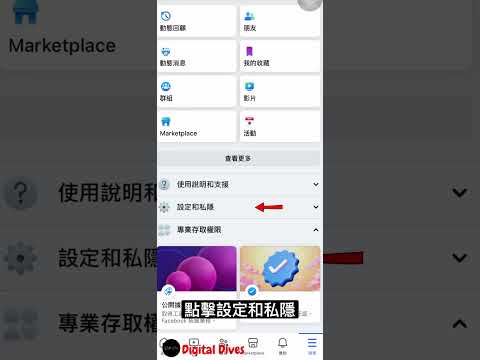
Facebook新增了影片自動播放的功能,這功能或許對很多人來說是困擾的,因為並非大家的3G/4G都是吃到飽,自然會耗掉許多的流量,因此建議大家還是關閉最好,一來在瀏覽時可以避免影片的干擾,二來就是節省流量。...