How To Increase a Virtual Machine Disk in VMware
在ESXi上添加新硬盤可以通過以下步驟進行:1.**進入vSphereClient**登入你的ESXi主機的vSphere管理界面。這是添加新硬盤的第一步。2.**選擇目標虛擬機**在“主頁”選項卡中,找到並選擇要添加硬盤的虛擬機。3.**編輯虛擬機設置**右鍵單擊選中的虛擬機,選擇“編輯設置”...。參考影片的文章的如下:
在ESXi上添加新硬盤可以通過以下步驟進行:1.**進入vSphereClient**登入你的ESXi主機的vSphere管理界面。這是添加新硬盤的第一步。2.**選擇目標虛擬機**在“主頁”選項卡中,找到並選擇要添加硬盤的虛擬機。3.**編輯虛擬機設置**右鍵單擊選中的虛擬機,選擇“編輯設置”...。參考影片的文章的如下:
在ESXi上添加新硬盤可以通過以下步驟進行:1.**進入vSphereClient**登入你的ESXi主機的vSphere管理界面。這是添加新硬盤的第一步。2.**選擇目標虛擬機**在“主頁”選項卡中,找到並選擇要添加硬盤的虛擬機。3.**編輯虛擬機設置**右鍵單擊選中的虛擬機,選擇“編輯設置”來打開虛擬機的硬件設置頁面。4.**添加新硬盤**在“虛擬硬件”選項卡上,點擊“添加”按鈕,选择需要添加硬盘(磁盘...

硬碟該如何分割?該如何合併磁碟?該如何調整硬碟磁區大小?只要選對工具都是很簡單的事情,這次限時免費的MacroritPartitionExpertProEdition磁碟管理工具專業版,比免費版本本多了移植系統功能,更可以製作32b...

前幾日才家分享了專業版的MiniToolPartitionWizardPro,功能全面的硬碟磁區管理工具,若沒跟上的也別覺得太遺憾,這次分享的IM-MagicPartitionResizerPro其實也不錯,雖然說功能並非那麼全面,但是主打調整硬碟...

有關於硬碟的工具有哪些?譬如常見的磁碟管理、備份還原、硬碟健康等等,通常這些軟體都是分門別類的存在,不過QILINGDiskMaster將有關於硬碟的種種都整合在一起了,包含了有RAMDisk、虛擬磁碟、硬碟備份、硬碟...

這幾天有個大新聞必須得跟大家好好介紹一下,就是VMwareWorkstationPro和VMwareFusionPro個人使用已經免費囉!VMwareWorkstationPro和VMwareFusionPro都是由VMwareInc.所開發的虛擬化軟體,主要用於在個人電腦上...

磁碟管理工具對管理人員來說是很重要的工具,當要調整有關於硬碟的工作,磁碟管理工具都不能少,不過大多好用的工具都是不支援Server版本的,而這次MacroritPartitionExpertServerEdition有非常短暫的限時免費,...
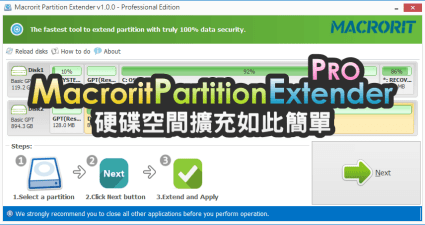
硬碟空間是許多人常常遇見的煩惱,你的硬碟空間已經用滿了嗎?其實有不少人規劃硬碟時不會一次將所有硬碟分割完畢,一來是要用多少取用多少,像我以前有硬碟空間不足時整理檔案的習慣,若是我一次一個分割就2TB...
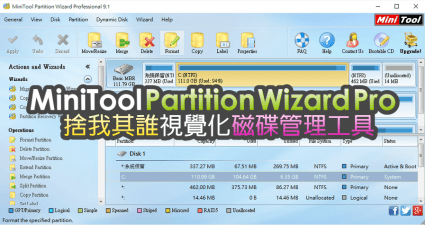
在許久許久以前,磁碟切割多大就是多大,有多少使用空間就是多少,不過技術不斷在進步,動態調整空間大小絕對是可行的,坦白說這樣一來絕對是方便許多,而且現在硬碟動則1TB起跳,很多人一定會分割成許多磁區來...

硬碟如何分割?磁區如何重新調整大小?硬碟管理工具電腦裡面一定要有,這次限時免費的是IM-MagicPartitionResizerProfessional硬碟分割管理工具,雖然限時免費的是2018年的版本,但是功能都很實際,譬如磁區的合...

現在的硬碟空間都很大,在硬碟的規劃上就得好好設計一下,透過Windows有內建工具,能簡單的分割硬碟等等,而使用第三方軟體就有一個好處,調整完所有分區之後再一次套用,EaseUSPartitionMaster就是一套免費的磁...

我自己使用光碟機的頻率越來越少,所有的驅動程式光碟我都習慣轉成iso來使用,利用虛擬光碟的軟體掛載即可,【OSFMount】是一個不錯的選擇,除了可以掛載常見的影像格式之外,還能掛載vmware的vmdk格式,光是這...

大家在整理檔案資料時,目錄結構可能一層又一層,點來點去真的很麻煩,解決的方式可以製作一個桌面捷徑,或是可以將資料夾掛載成硬碟使用,透過我的電腦存取更加方便唷!vSubst這工具就能將目錄掛載成硬碟,操作...

你有經常使用的某些工作目錄嗎?每次要開啟或儲存檔案就得要一層層選到目的地目錄,實在好不方便,如果目錄的開啟也能變得像磁碟機一樣方便該有多好?如果有這樣的想法,那就來試試VisualSubst吧!存放在硬碟裡...


