vm硬碟
將硬碟新增到虛擬機器時,可以建立虛擬磁碟、新增現有虛擬磁碟或是新增對應的SANLUN。在新增SCSI或SATA存放控制器之前或之後,可以將虛擬硬碟新增到虛擬機器。新磁碟會指派給預設控制器上的第一個可用虛擬裝置節點,例如(0:1)。除非新增其他控制器,否則只有預設控...
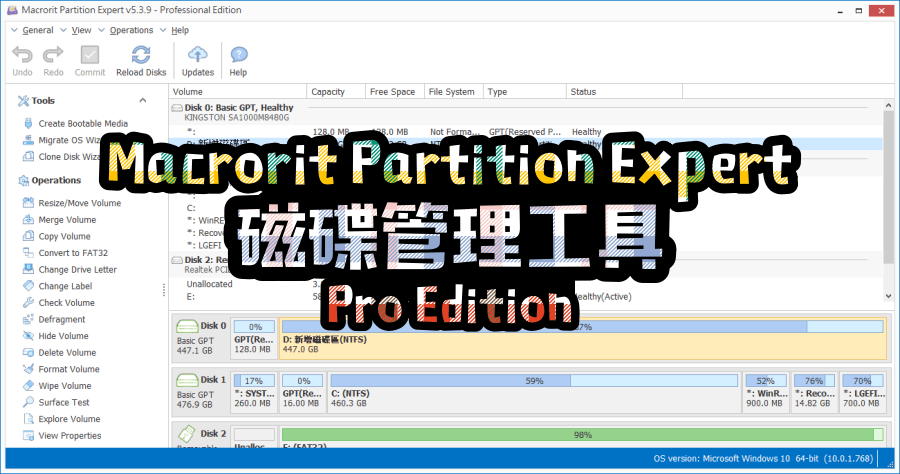
如果未配置的空間就在C槽之後相鄰處,您可以在磁碟管理中輕鬆將其添加到系統碟。如果它不與C槽相鄰,則需要使用專業的伺服器磁碟管理。
** 本站引用參考文章部分資訊,基於少量部分引用原則,為了避免造成過多外部連結,保留參考來源資訊而不直接連結,也請見諒 **
如何將硬碟新增到虛擬機器
將硬碟新增到虛擬機器時,可以建立虛擬磁碟、新增現有虛擬磁碟或是新增對應的 SAN LUN。 在新增 SCSI 或 SATA 存放控制器之前或之後,可以將虛擬硬碟新增到虛擬機器。 新磁碟會指派給預設控制器上的第一個可用虛擬裝置節點,例如 (0:1)。 除非新增其他控制器,否則只有預設控制器的裝置節點可用。 以下新增磁碟的方式可協助您規劃磁碟組態。 這些方法說明了如何針對不同的磁碟最佳化控制器和虛擬裝置節點。 如需存放控制器限制、上限和虛擬裝置節點行為,請參閱 SCSI、SATA 和 NVMe 存放控制器的條
如何在 vSphere ESXi 中將現有的硬碟新增至虛擬機器
在「Virtual Hardware」卷 標上,按一下 「新增裝置」 按鈕。 從下拉式功能表中選取 現有硬碟。 「Select File」對話方塊隨即開啟。 在 「Select File 」對話方塊中,展開資料存放區,選取 虛擬機器 資料夾,然後選取要新增的 磁片 。 按一下 確定。 磁片檔案會顯示在 「Contents」欄中。 「File Type」下拉式功能表會顯示此磁片的相容性檔案類型。 (選配) 展開新的硬碟,並進一步自訂硬碟。 按一下 確定。 這篇文章對您有用嗎?
VMware Workstation 如何掛載實體硬碟?
VM在掛載Physical Disk時, 一樣需要一個vmdk檔來存這個Physical Disk的資訊, 這個vmdk的檔案非常小, 可把它想成是一個指向Physical Disk的捷徑, 步驟請參考 https://youtu.be/jdaNi9jRUWY?si=PpIbJJqPqlAxdYOv&t=128
如何在VirtualBox虛擬機中使用實體硬碟?
通過使用實體磁碟,您可以建立關鍵系統的近乎即時的虛擬機副本,顯著減少災難復原情況下的停機時間。 通過在VirtualBox中利用實體磁碟,您不僅僅是在優化您的香港伺服器——您正在徹底改變您在世界上最苛刻的科技生態系統之一中的虛擬化方法。 無論您是管理伺服器租用服務、微調伺服器託管設定,還是推動雲端運算的邊界,這種技術都是您實現無與倫比的效能和效率的祕密武器。 掌握在VirtualBox中使用實體磁碟。 提升效能,高效管理儲存,在伺服器租用和伺服器託管中最大化資源利用。