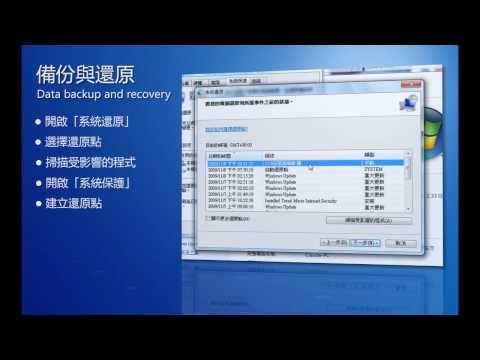
Windows 7 系統及資料檔案的備份與還原教學簡介

我們在使用Win系統的過程中,有時需要關閉系統還原功能。那Win7如何關閉系統還原呢?下面,我們就一起來看看Win7關閉系統還原的方法。方法如下:1、右擊計算機,點屬性--高級系統選項,去掉在所有驅動器上關閉系統還原前的勾。,滑鼠右擊桌面上的計算機圖示,選擇屬性...。參考影片的文章的如下:


參考內容推薦

Win7怎麼關閉系統還原?Win7關閉系統還原的方法

我們在使用Win系統的過程中,有時需要關閉系統還原功能。 那Win7如何關閉系統還原呢?下面,我們就一起來看看Win7關閉系統還原的方法。 方法如下: 1、右擊計算機,點屬性--高級系統選項,去掉在所有驅動器上關閉系統還原前的勾。

win7如何關閉系統還原(如何關閉系統還原)

滑鼠右擊桌面上的計算機圖示,選擇屬性,在開啟的屬性視窗中點選高階系統選項,切換到系統保護,關掉在所有驅動器上關閉系統還原前的勾即可。 系統還原的目的是在不需要重新安裝作業系統,也不會破壞資料檔案的前提下使系統回到工作狀態。

如何在 Windows 7、Windows 8 和 Windows 10 中啟用或停用系統還原

想知道如何在 Windows 7、8、10 中啟用或停用系統還原? 查看我們的詳細指南,以了解有關該主題的逐步指導。

【2025】如何在Windows 781011中使用系統還原

對於許多人來說,默認情況下,系統還原保護是為您的主系統驅動器 (C:) 打開的,而不是您 PC 上的其他驅動器。對於其他人,默認情況下不為任何驅動器啟用系統還原。目前,對於為什麼會發生這種情況還沒有達成共識。它似乎與 Windows 是全新安裝還是升級、您有多少可用磁碟空間、您擁有什麼類型的驅動器或我們可以找出的任何其他內容無關。 如果您想受到系統還原的保護,您絕對應該至少為您的系統驅動器打開它。在大多數情況下,這就是您所需要的,因為系統還原保護的所有內容往往都位於系統驅動器上。如果您想為其他驅動器打開系

【系統還原教學】如何建立還原點 – win 7、win 10《2025》 ...

【系統還原教學】如何建立還原點 – win 7、win 10《2025》 系統還原 是 Windows 非常早期就有的功能,從 XP 時期就己經存在於系統當中,它可以還原系統檔案、登錄檔、安裝的程式…等,當問題發生時,將電腦還原到較早的時間點。

Win7如何關閉系統還原?關閉系統還原的方法_Win7系統應用技巧

Windows有個系統還原功能,在默認下,是設置在系統C盤,如果系統損壞了,需要還原時,就可以使用此功能。 我們在使用Win系統的過程中,有時需要關閉系統還原功能。 那Win7如何關閉系統還原呢? 現在就和小編一起去看看Win7關閉系統還原的方法。 方法如下:

w7系統還原關閉

我們在使用Win系統的過程中,有時需要關閉系統還原功能。那Win7如何關閉系統還原呢?下面,我們就一起來看看Win7關閉系統還原的方法。方法如下:1、右擊計算機,點屬性--高級系統選項,去掉在所有驅動器上關閉系統還原前的勾。,滑鼠右擊桌面上的計算機圖示,選擇屬性,在開啟的屬性視窗中點選高階系統選項,切換到系統保護,關掉在所有驅動器上關閉系統還原前的勾即可。系統還原的目的是在不需要重新安裝作業系統,也不會破壞資...