win10倉頡反查字根
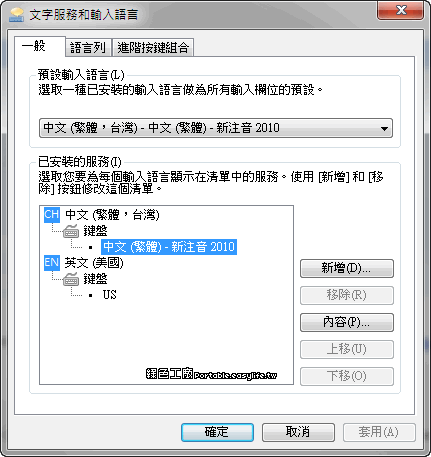
在Windows10中,使用注音輸入法來顯示倉頡字根的功能並不像在Windows7中那麼容易實現。以下是一些可能的解決方案和步驟:1.**檢查輸入法設定**:-確保您使用的是「新注音輸入法」。在輸入法圖示上右鍵點擊,選擇「設定值…」,然後查看是否有相關的選項可供選擇[2]。...
反查字根是很多進階用戶喜愛的功能,它能讓你快速找到特定字的輸入規則。以下是啟用方法:再次進入「時間和語言」中的「輸入設定」。在「進階鍵盤設定」裡,選取你常用的輸入法,然後點擊右側的「選項」。在彈出的設定視窗中,啟用反查字根。容易忽略的是,有些系統...
** 本站引用參考文章部分資訊,基於少量部分引用原則,為了避免造成過多外部連結,保留參考來源資訊而不直接連結,也請見諒 **
如何在Windows 10中使用注音輸入法顯示倉頡字根? - 問答
在Windows 10中,使用注音輸入法來顯示倉頡字根的功能並不像在Windows 7中那麼容易實現。 以下是一些可能的解決方案和步驟: 1. **檢查輸入法設定**: - 確保您使用的是「新注音輸入法」。 在輸入法圖示上右鍵點擊,選擇「設定值…」,然後查看是否有相關的選項可供選擇 [2]。 2. **使用舊版輸入法**: - 有些使用者回報,舊版的注音或倉頡輸入法(如XP版或Win7版)能夠在輸入時顯示對應的字根。 考慮安裝這些舊版輸入法,可能會有助於達成此功能 [4] [5]。 3. *
Windows 11如何設定倉頡注音輸入法的反查字根?
反查字根是很多進階用戶喜愛的功能,它能讓你快速找到特定字的輸入規則。 以下是啟用方法: 再次進入「時間和語言」中的「輸入設定」。 在「進階鍵盤設定」裡,選取你常用的輸入法,然後點擊右側的「選項」。 在彈出的設定視窗中,啟用 反查字根。 容易忽略的是,有些系統版本需要先安裝輸入法的附加元件,詳細提示會出現在設定頁面中。 當你安裝並啟用反查字根功能後,還需要注意幾個關鍵設定: 細調感度:例如輸入倉頡時,允許模糊鍵匹配,這對初學者特別有幫助。 快捷鍵:在「輸入法進階設定」中設定快速切換鍵,讓反查更有效率,建議使
客戶服務 \ 問題集
1.在「輸入法圖示」按滑鼠右鍵,點選「設定值…」 2.點選「新增…」 3.勾選「中文 (繁體) –新倉頡」,點選「確定」。 4.選取「中文 (繁體) –新倉頡」,點選「內容」。 5.在「一般」的索引標籤,「反查輸入字根」選擇「注音」〈也可以選擇查詢其他輸入法〉。 6.點選「確認」。 7.點選「確定」,完成注音拼法查詢的設定。 Win10.Win11無此設定,無法使用倉頡輸入法的同時顯示注音拼法。