win10倉頡的字根
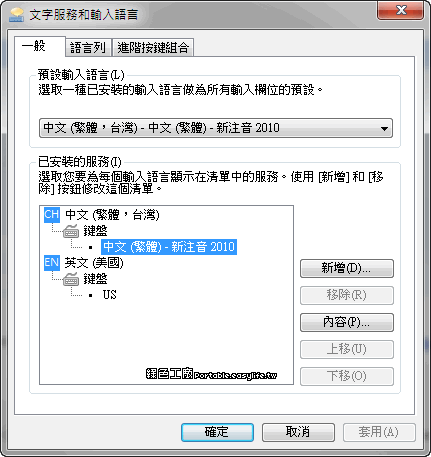
Windows預設使用Ctrl-Shift切換不同中文輸入法,開啟關閉中文輸入則靠Alt-Shift,我找到一個更直覺快速的做法,為新倉頡、酷倉、新酷音設定Ctrl-Shift-1/2/ ...,建議你嘗試以下方案進行操作,看看是否有效果:設定>>時間與語言>>語言>>慣用語言>>中文(台灣)>>選項...
1.在Windows10右下角按[ENG]、[倉]或[速]符號,選[語言喜好設定]·2.請在”語言“標題下選擇地區語言,如[中文(繁體,香港特別行政區)][選項].
** 本站引用參考文章部分資訊,基於少量部分引用原則,為了避免造成過多外部連結,保留參考來源資訊而不直接連結,也請見諒 **
我的Windows 10 倉頡中文輸入筆記
Windows 預設使用Ctrl-Shift 切換不同中文輸入法,開啟關閉中文輸入則靠Alt-Shift,我找到一個更直覺快速的做法,為新倉頡、酷倉、新酷音設定Ctrl-Shift-1/2/ ...
我想問下入完速成後, 如何顯示出倉頡的字根呀?
建議你嘗試以下方案進行操作,看看是否有效果: 設定>>時間與語言>>語言>>慣用語言>>中文(台灣)>>選項>>輸入法>>微軟速成輸入法,解除速成輸入法的安裝; 再按相同的步驟重新新增微軟速成輸入法,看看您的速成輸入法是否恢復正常。
Service FAQ
1.在「輸入法圖示」按滑鼠右鍵,點選「設定值…」 · 2.點選「新增…」 · 3.勾選「中文(繁體) –新倉頡」,點選「確定」。 · 4.選取「中文(繁體) –新倉頡」,點選「內容」。 · 5.在「 ...