超簡單秒學會!Win10系統圖示捷徑『我的電腦、我的文件、網路上的 ...
於Windows10中,如何將「我的電腦(本機)」圖示加入到...1.在桌面上按滑鼠右鍵,選擇「個人化」。點選「佈景主題」→「桌面圖示設定」勾選「電腦」->確定之後在桌面上就可以看到「本機」的圖示了唷,開啟Win10開始選單,點選“所有應用”,找到MicrosoftOffice程式組。然...。參考影片的文章的如下:
於Windows10中,如何將「我的電腦(本機)」圖示加入到...1.在桌面上按滑鼠右鍵,選擇「個人化」。點選「佈景主題」→「桌面圖示設定」勾選「電腦」->確定之後在桌面上就可以看到「本機」的圖示了唷,開啟Win10開始選單,點選“所有應用”,找到MicrosoftOffice程式組。然...。參考影片的文章的如下:
於Windows10中,如何將「我的電腦(本機)」圖示加入到...1.在桌面上按滑鼠右鍵,選擇「個人化」。點選「佈景主題」→「桌面圖示設定」勾選「電腦」->確定之後在桌面上就可以看到「本機」的圖示了唷,開啟Win10開始選單,點選“所有應用”,找到MicrosoftOffice程式組。然後,將滑鼠左鍵點擊在MicrosoftOfficeWord2003上,並拖曳它到桌面上。此時會彈出一個提示,詢問是否要在 ...,1.先在桌面上的任何一個地方按一下滑鼠右鍵,再...

工作有很多不同資料夾,每次都要一層一層點進去?小編發現一款快捷工具DirectFolders,可以將常用的路徑直接加入「右鍵選單」,加入後就不需要每次都點很多層才能進入目標資料夾,讓你一鍵就可以到達目的地,就像...

操作電腦速度要快單靠滑鼠是不夠的,當作業忙碌時可能會開啟一個又一個的資料夾,大家適用哪一種方式呢?開啟我的電腦之後慢慢去找資料夾嗎?還是你已經設定好捷徑可以使用?這次與大家分享的FoldersPopup是一個...

當大家使用電腦右鍵的時候,會常常看到「傳送到」的項目,預設會有許多常用的資料夾、使用方式,都是為了方便大家的操作,若是要新增更多目錄的話,可以透過sendtosendto這款小工具,輕輕鬆鬆建立更多的傳送資料...
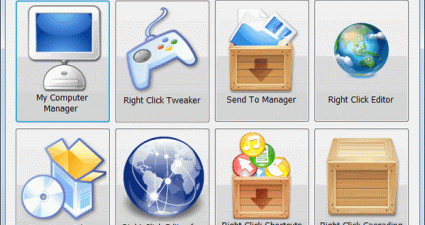
在使用電腦的過程當中,右鍵選單算是常常使用的,可以將很多功能加載到選單之內,這樣對於電腦的操作有可能會更加得順手,像有些人習慣將常用的系統工具也編輯在右鍵選單內,不但使用方便之外,也不用再使用其他...