win10如何快速回到桌面
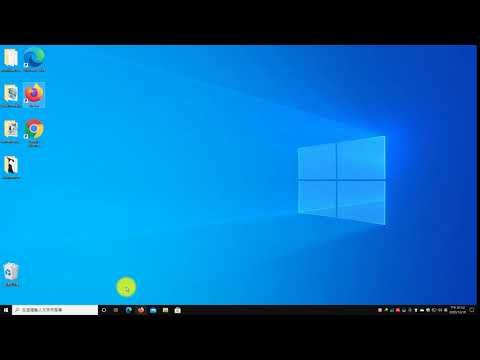
往後當桌面上開啟許多視窗時,只要按下工作列中的「顯示桌面」就能夠變回最清爽的模樣。此外利用先選取然後按住滑鼠左鍵進行拖拉的動作,就可以在工作列內調整「顯示桌面」圖 ...,接著在這個「顯示桌面」圖示上按一下滑鼠右鍵,然後點擊快速選單中的【釘選到工作列...
新增桌面︰Windows標誌鍵+Ctrl+D·將應用程式移動到右側的顯示器:Windows標誌鍵+Shift+向右鍵·將應用程式移動到左側的顯示器:Windows標誌鍵+Shift+向左鍵.
** 本站引用參考文章部分資訊,基於少量部分引用原則,為了避免造成過多外部連結,保留參考來源資訊而不直接連結,也請見諒 **
使用鍵盤快速鍵來節省時間
新增桌面︰Windows 標誌鍵 + Ctrl + D · 將應用程式移動到右側的顯示器:Windows 標誌鍵 + Shift + 向右鍵 · 將應用程式移動到左側的顯示器:Windows 標誌鍵 + Shift + 向左鍵.
在Windows 中自定義桌面圖示
以滑鼠右鍵按下桌面的空白區域 · 選取[檢視],然後取消核取[顯示桌面圖示]。 這會暫時隱藏所有圖示,而且您可以重新選取相同的選項,輕鬆地再次顯示圖示。
電腦10大快速鍵,讓你手腳快3倍
1.顯示桌面○Win+D○(D即為桌面Desktop的縮寫). 當你大量開啟視窗後,只要按下兩鍵,瞬間回到桌面。 2.在開啟的視窗之間切換○Alt+Tab○,.
Windows 10:快速使用者指南
將所有視窗最小化, Windows 鍵+ M ; 將應用程式貼齊左側, Windows 鍵+ 向左方向鍵 ; 將應用程式貼齊右側, Windows 鍵+ 向右方向鍵 ; 新增桌面, Windows 鍵+ Ctrl + D.
Windows 1011 鍵盤快速鍵Hotkey
Windows 10/11 鍵盤快速鍵Hotkey Win + A : 顯示 快速 設定面板 Win + D : 顯示 桌面 * Win + E : 執行檔案總管* Win + G : 顯示遊戲工具列 Win + I : 開啟Windows 設定*