win10字根查詢
在Windows10中,使用注音輸入法來顯示倉頡字根的功能並不像在Windows7中那麼容易實現。以下是一些可能的解決方案和步驟:1.**檢查輸入法設定**:-確保您使用的是「新注音輸入法」。,支援以字查碼與以碼查字,可以查詢建議碼、簡碼、選字編號與加VRSF輔助選字。,舊版...
在Windows10中,使用注音輸入法來顯示倉頡字根的功能並不像在Windows7中那麼容易實現。以下是一些可能的解決方案和步驟:1.**檢查輸入法設定**:-確保您使用的是「新注音輸入法」。
** 本站引用參考文章部分資訊,基於少量部分引用原則,為了避免造成過多外部連結,保留參考來源資訊而不直接連結,也請見諒 **
Windows 10 中文輸入法的字根查詢
舊版Windows 的中文輸入法,有選項可以查詢不同輸入法的字根 在 Windows 10 是否可回復這個選項? 例如 “大易” 與 ”注音“ 間 對於不知如何發音的少見字,可用 大易輸入,同時可出現注音的字根(拼法) 對於拆解不出大易字根的字,可用注音輸入後,同時出現大易的字根.
客戶服務 \ 問題集
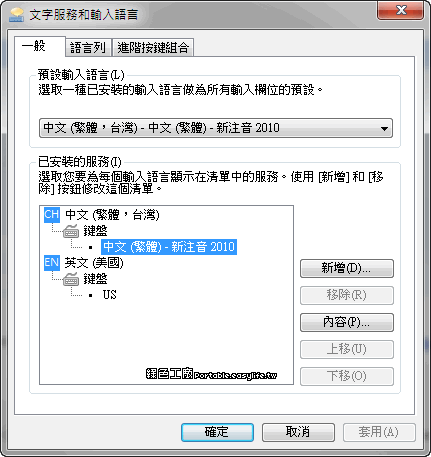
1.在「輸入法圖示」按滑鼠右鍵,點選「設定值…」 2.點選「新增…」 3.勾選「中文 (繁體) –新倉頡」,點選「確定」。 4.選取「中文 (繁體) –新倉頡」,點選「內容」。 5.在「一般」的索引標籤,「反查輸入字根」選擇「注音」〈也可以選擇查詢其他輸入法〉。 6.點選「確認」。 7.點選「確定」,完成注音拼法查詢的設定。 Win10.Win11無此設定,無法使用倉頡輸入法的同時顯示注音拼法。
Service \ FAQ
Win7: 1.在「輸入法圖示」按滑鼠右鍵,點選「設定值…」 2.點選「新增…」 3.勾選「中文 (繁體) –新倉頡」,點選「確定」。 4.選取「中文 (繁體) –新倉頡」,點選「內容」。 5.在「一般」的索引標籤,「反查輸入字根」選擇「注音」〈也可以選擇查詢其他輸入法〉。 6.點選「確認」。 7.點選「確定」,完成注音拼法查詢的設定。 Win10.Win11無此設定,無法使用倉頡輸入法的同時顯示注音拼法。