win10搜尋條件
下表列出MicrosoftWindows桌面搜尋使用的語法,以及Windows桌面搜尋結果視窗中每個檔案類別可查詢的內容。您可以指定位置、特定檔案類型或檔案內容、特定的檔案種類,來限制搜尋的範圍。,Windows10中的搜尋功能是尋找電腦上文件、套用和設定的重要工具。然而,它可...
Windows10中的搜尋功能是尋找電腦上文件、套用和設定的重要工具。然而,它可能並非以最有效的方式配置,無法滿足您的需求。
** 本站引用參考文章部分資訊,基於少量部分引用原則,為了避免造成過多外部連結,保留參考來源資訊而不直接連結,也請見諒 **
進階搜尋的規則
下表列出 Microsoft Windows 桌面搜尋使用的語法,以及Windows 桌面搜尋結果視窗中每個檔案類別可查詢的內容。 您可以指定位置、特定檔案類型或檔案內容、特定的檔案種類,來限制搜尋的範圍。
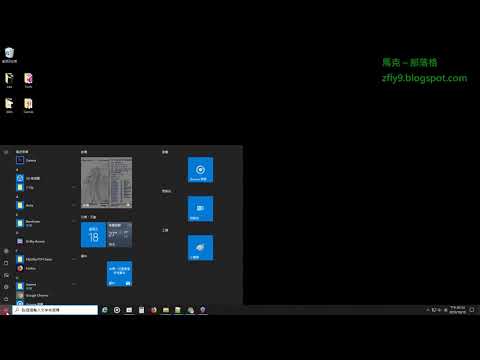
使用 [搜尋] 來尋找您的文件 、應用程式以及更多項目
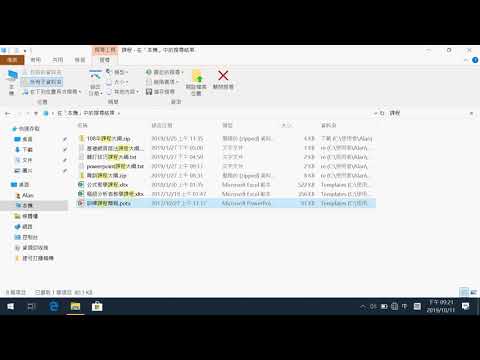
使用 Windows 10 中的這些工具,在電腦和線上儲存空間尋找您的文件。 選取 [搜尋列] ,在搜尋方塊中輸入您要尋找的內容。 您將會從電腦、線上儲存空間和網路上找到結果。 透過選取位於搜尋結果頂端的索引標籤,讓您可以篩選結果來指定類型。 選取工作列上的 [工作檢視] 圖示 ,或按 Windows 標誌鍵 + Tab,然後選取一個活動。 向下捲動以查看您已開啟的文件和您已瀏覽的網站。 選取以開啟,使用 [搜尋] 方塊,或點選任何空白區域以關閉時間表。 若要開啟檔案總管,請移至 [開始] ,然後在搜尋方
如何在 Windows 10 中搜尋:逐步指南
透過本指南,您將學習如何使用 Windows 10 提供的各種搜尋選項來快速找到所需內容。 從搜尋列到進階搜索,我們將向您展示在 Windows 10 中進行搜尋的不同方法,以便您優化時間並提高工作效率。 讓我們開始吧!



![[ 教學 ] 如何更有效率的使用 google 搜尋 ! 9 個搜尋技巧讓你花更少時間得到你最想要的資訊 ! 實用搜尋技巧 !](https://i.ytimg.com/vi/vq5dXik7RKg/hqdefault.jpg)


