win10檔案總管ftp
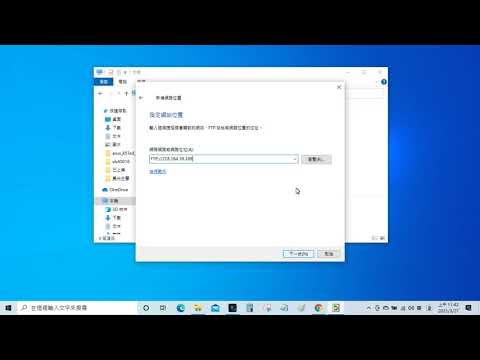
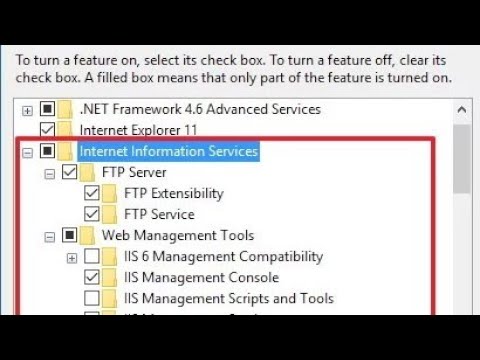
請教各位,我已嘗試多種方式,仍然無法解決Windows10無法以檔案總管開啟FTP站台的問題,我的筆電是剛買的Windows10作業系統,請各位幫幫忙!!,以檔案總管方式登入FTP連線設定1請開啟電腦裡的Windows檔案總管視窗(左下方點選開始→所有程式→附屬應用程式→Windows檔案總管)...
Windows 10 無法以檔案總管開啟 FTP 站台
請教各位,我已嘗試多種方式,仍然無法解決Windows10無法以檔案總管開啟FTP站台的問題,我的筆電是剛買的Windows10作業系統,請各位幫幫忙!!
** 本站引用參考文章部分資訊,基於少量部分引用原則,為了避免造成過多外部連結,保留參考來源資訊而不直接連結,也請見諒 **