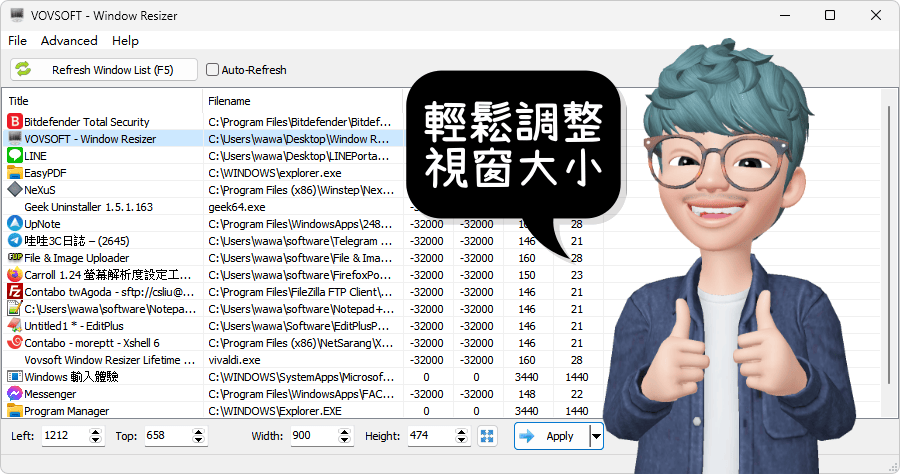
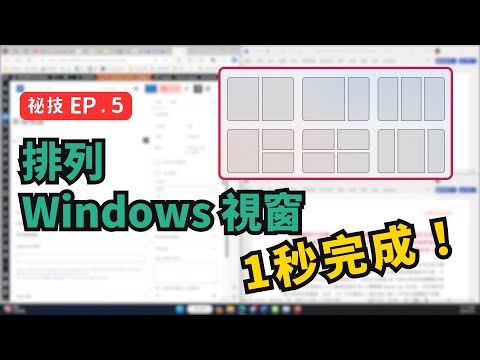
win10檔案總管視窗大小
想快速查看某個檔案的大小、修改日期、圖片尺寸、作者等詳細資訊,不用每次都按右鍵選「內容」。如何開啟:同樣在「檢視(View)」標籤頁/選單的「窗格」(Panes)區塊中,點選「詳細資料窗格(Detailspane)」。(注意不要跟上一個搞混)效果:視窗右側會出現一個窗格(如...
在Windows中,您可以按照您想要的方式變更檔案總管視窗大小、範本、列寬、分組依據、排序依據以及資料夾專案的佈局檢視。
** 本站引用參考文章部分資訊,基於少量部分引用原則,為了避免造成過多外部連結,保留參考來源資訊而不直接連結,也請見諒 **
Windows 檔案總管效率翻倍!10 個必學實用技巧 (分頁快速存取 ...
想快速查看某個檔案的大小、修改日期、圖片尺寸、作者等詳細資訊,不用每次都按右鍵選「內容」。 如何開啟: 同樣在「檢視 (View)」標籤頁/選單的「窗格」 (Panes) 區塊中,點選「詳細資料窗格 (Details pane)」。 (注意不要跟上一個搞混) 效果: 視窗右側會出現一個窗格(如果同時開啟預覽窗格,它會顯示在預覽窗格下方或取代它,依系統版本和設定可能不同)。 當你點選一個檔案時,這個窗格會顯示該檔案的 詳細中繼資料 (Metadata),例如檔案類型、大小、建立/修改日期、作者、圖片尺寸、相
W11檔案總管視窗大小及位置無法調整
打開檔案總管 (資料夾)並將其調整為您想要的大小和位置。 在檔案總管 (資料夾)的標題欄上右鍵單擊,並選擇"將窗口固定到任務欄"選項。