Windows 10 基礎教學 18|Microsoft Edge 國際新聞瀏覽 閱讀檢視
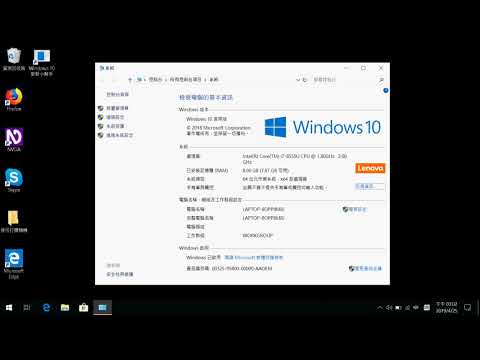
想知道電腦CPU/RAM/主機板/顯示卡詳細規格?專家教你使用Windows內建「系統資訊」(msinfo32)工具,快速查詢Win10/11硬體配備與軟體環境,升級、疑難排解必備!,在這裡,您可以查看電腦的各種硬體設備,例如顯示器、鍵盤、鼠標等。該方法可以幫助管理和檢查硬體設備...。參考影片的文章的如下:
想知道電腦CPU/RAM/主機板/顯示卡詳細規格?專家教你使用Windows內建「系統資訊」(msinfo32)工具,快速查詢Win10/11硬體配備與軟體環境,升級、疑難排解必備!,在這裡,您可以查看電腦的各種硬體設備,例如顯示器、鍵盤、鼠標等。該方法可以幫助管理和檢查硬體設備...。參考影片的文章的如下:
想知道電腦CPU/RAM/主機板/顯示卡詳細規格?專家教你使用Windows內建「系統資訊」(msinfo32)工具,快速查詢Win10/11硬體配備與軟體環境,升級、疑難排解必備!,在這裡,您可以查看電腦的各種硬體設備,例如顯示器、鍵盤、鼠標等。該方法可以幫助管理和檢查硬體設備的狀態和驅動程序。,瞭解如何尋找Windows裝置的基本資訊,包括裝置名稱、Windows版本、硬體詳細資料和可用的儲存空間。,您一直在等待什麼,如何在Windows10中查看...

許多OEM的電腦都會在電腦內容內顯示相關OEM訊息,標明製造商與系統型號,若是自己安裝的電腦可能就不會有這樣的訊息,若是想要個人化電腦資訊的話,OEMInfoTool能夠更改相關的訊息,也能放上圖片成為顯示內容之...