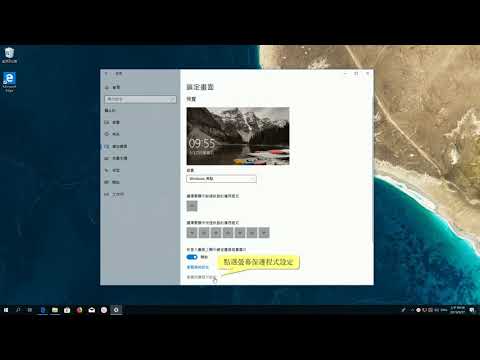
【教學】Win10「開機密碼設定」與「開機密碼解除」

若不知道Windows10如何前往「設定畫面」可以閱讀老黑寫的這篇教學第一步驟,點我前往閱讀:Windows10善用內件復原功能,一鍵還原原廠設定【教學】第二步:在「登入選項」畫面選擇一個設定密碼的功能.PS.老黑幾乎都使用「密碼」功能做設定.第三步:這裡自行建立一組...。參考影片的文章的如下:


參考內容推薦

Windows 10 設定密碼及定時自動鎖定畫面,保護你的隱私【教學】 ...

若不知道Windows 10 如何前往「設定畫面」可以閱讀老黑寫的這篇教學第一步驟,點我前往閱讀: Windows 10 善用內件復原功能,一鍵還原原廠設定【教學】 第二步: 在「登入選項」畫面選擇一個設定密碼的功能. PS. 老黑 幾乎都使用「密碼」功能做設定. 第三步: 這裡自行建立一組密碼,老黑提醒你設定好密碼千萬要記好,免得待會重新開機後腦波一弱忘了密碼可沒人救的了… 完成新增密碼後,會出現提醒視窗,下次登入電腦時就會需要用這次你建立的密碼. 第四步: 回到桌面空白處,使用滑鼠右鍵點

Windows 10 螢幕保護裝置 (螢幕鎖定)設定操作說明

在桌面空白處按【滑鼠右鍵】,選取【個人化】。 點選左邊選項【鎖定畫面】。 選取下方【螢幕保護程式設定】。 會出現【螢幕保護裝置設定】小視窗。 可在【螢幕保護裝置】選擇動畫類型,也可以不選。 1. 勾選「繼續執行後,顯示登入畫面」。 2.設定等候時間,一般 設定 5 分鐘 即可。 3.按【確定】結束離開完成設定。 4.設定完成後,5 分鐘不動電腦 (含滑鼠)即會啟動螢幕保護程式。

資訊中心

1.電腦應採用螢幕保護程式,設定螢幕保護密碼,並將螢幕保護啟動時間設定為10分鐘以內。 2.個人電腦不使用時,需採用密碼保護、鎖定或登出離線等安全措施。

資訊中心

以下提供在 Windows 桌面快速設定【 螢幕保護設定 】的方式:同仁離開座位時,建議按下 【Windows 鍵】+ 【L鍵】,將電腦螢幕畫面上鎖。

WIN10 設定螢幕保護程式,鎖定電腦桌面自動登出預防他人使用

若需離開座位一段時間,不想有其他人去使用自己的電腦時,可設定螢幕保護程式去鎖定桌面並 登出使用者。 但必須設定登入密碼,否則依然可以點擊

Windows 密碼設定教學,讓開啟螢幕必須登入密碼才能使用

設定開啟螢幕畫面鎖定登入密碼。 可以在離開位置時隨時將螢幕關閉,回座位時在輸入密碼開啟,綁持良好的習慣可以讓隱私不被其他人侵犯哦!

Windows 10 如何設定密碼及定時自動鎖定畫面,保護你的隱私【教學】

有些企業主管電腦或較重要工作站,當離開座位時需要在幾分鐘內將畫面進入密碼鎖定狀態,來保護個人隱私及公司資訊安全一道簡易防護,有少 ...

win10螢幕密碼

若不知道Windows10如何前往「設定畫面」可以閱讀老黑寫的這篇教學第一步驟,點我前往閱讀:Windows10善用內件復原功能,一鍵還原原廠設定【教學】第二步:在「登入選項」畫面選擇一個設定密碼的功能.PS.老黑幾乎都使用「密碼」功能做設定.第三步:這裡自行建立一組密碼,老黑提醒你設定好密碼千萬要記好,免得待會重新開機後腦波一弱忘了密碼可沒人救的了…完成新增密碼後,會出現提醒視窗,下次登入電腦時就會需要用這...

Find And Run Robot 2.239.01 快速執行小幫手

Find And Run Robot 2.239.01 快速執行小幫手

每次要執行某一個程式的時候就必須要進入程式選單中慢慢挑選嗎?這樣的動作難道沒有簡化的方式嗎?其實有的!FindandRunRobot就是一款專門用來替你省下執行程式或開啟文件所需時間的小幫手。使用電腦時,如果想...

Listary 6.3 強化系統的即時搜尋功能

Listary 6.3 強化系統的即時搜尋功能

Listary是一款強化即時搜尋功能的好工具!使用電腦偶爾都會有搜尋檔案的動作,像是我們玩系統常常有機會進入到system32的目錄,要找某個檔案時,有些人使用眼睛慢慢地找,我通常敲打檔案名稱前幾個字來尋找,當...