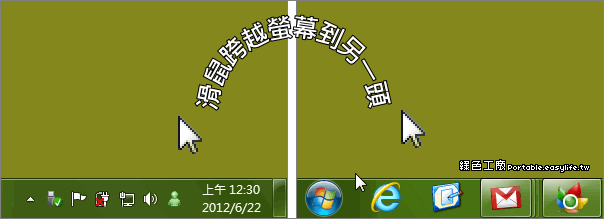
win10螢幕邊緣
2.接著按下「alt+space」會出現滑鼠右鍵視窗,按下M,移動的功能。3.使用鍵盤方向鍵,上下左右鍵來調整視窗位置。4.看到畫面後,此時如果動一下滑鼠,視窗會跟著一起動。5.關閉應用程式視窗,再次重新開啟確認位置是否恢復正常。貼齊視窗:(螢幕解析度必須是1366x7...
2.接著按下「alt+space」會出現滑鼠右鍵視窗,按下M,移動的功能。3.使用鍵盤方向鍵,上下左右鍵來調整視窗位置。4.看到畫面後,此時如果動一下滑鼠,視窗會跟著一起動。5.關閉應用程式視窗,再次重新開啟確認位置是否恢復正常。貼齊視窗:(螢幕解析度必須是1366x7...
** 本站引用參考文章部分資訊,基於少量部分引用原則,為了避免造成過多外部連結,保留參考來源資訊而不直接連結,也請見諒 **
此文章參考的來源相關文章推薦
【Windows】視窗跑到螢幕外面/常用快捷 - sakima55的創作
2.接著按下「alt+space」會出現滑鼠右鍵視窗,按下 M ,移動的功能。 3.使用鍵盤方向鍵,上下左右鍵來調整視窗位置。 4.看到畫面後,此時如果動一下滑鼠,視窗會跟著一起動。 5.關閉應用程式視窗,再次重新開啟確認位置是否恢復正常。 貼齊視窗:(螢幕解析度必須是 1366 x 768以上,才能貼齊應用程式。
Windows 10 螢幕邊框調整
如果這沒有幫助,您還可以選擇其他解析度。 現在您的邊緣將被糾正。 但是,您需要知道如何調整 Windows 10 螢幕的邊緣。 您可以透過前往進階顯示屬性來調整顯示頻率。 在「開始」功能表中,搜尋「顯示設定」。 按一下“進階”標籤以選擇“顯示 ...
貼齊您的 Windows
[貼齊] 功能可讓您將視窗拖曳到邊緣或角落,以快速調整螢幕大小並調整其位置。 這可藉由排列多個視窗以最大化螢幕空間,協助您更有效率地工作。 除了拖曳之外,您也可以使用預先定義的版面配置,順暢地組織您的視窗。
桌面的邊緣在顯示器上被切斷
什麼是過掃描? 過掃描是指修剪顯示器的邊緣。 當電腦連接到外部顯示器(如 HDTV)時,可能會發生過掃描。 要修復Intel® 顯示晶片控制中心中的過掃描: 打開Intel® 顯示晶片控制中心: 在 Windows 的搜尋方塊中, 搜尋 Intel。 Intel 顯示晶片控制中心將顯示為搜尋 ...