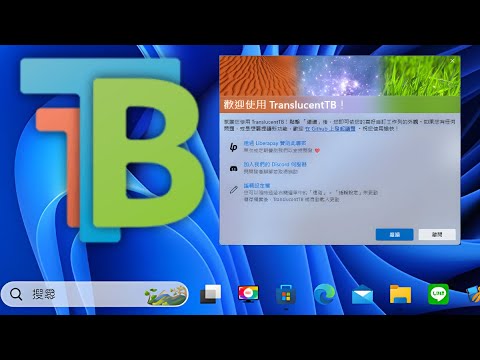
如何讓 Windows 1011 工作列變得透明?
專家教你活用Win10/11內建「工作檢視」(TaskView)與「虛擬桌面」(VirtualDesktops)功能!學會新增、切換、管理多重桌面,提升多工效率與專注力。,解決方案右鍵點擊桌面,點擊查看,然後選擇顯示桌面圖示。要顯示或隱藏特定的桌面圖示:1.右鍵點擊桌面,然後選擇個人...。參考影片的文章的如下:
專家教你活用Win10/11內建「工作檢視」(TaskView)與「虛擬桌面」(VirtualDesktops)功能!學會新增、切換、管理多重桌面,提升多工效率與專注力。,解決方案右鍵點擊桌面,點擊查看,然後選擇顯示桌面圖示。要顯示或隱藏特定的桌面圖示:1.右鍵點擊桌面,然後選擇個人...。參考影片的文章的如下:
專家教你活用Win10/11內建「工作檢視」(TaskView)與「虛擬桌面」(VirtualDesktops)功能!學會新增、切換、管理多重桌面,提升多工效率與專注力。,解決方案右鍵點擊桌面,點擊查看,然後選擇顯示桌面圖示。要顯示或隱藏特定的桌面圖示:1.右鍵點擊桌面,然後選擇個人化。2.點擊左側的“主題”選項。向下移動並選擇桌面圖示設置。3.選中或取消勾選圖示前的複選框,然後選擇確定以保存...,顯示或隱藏所有桌面圖示隱藏桌...
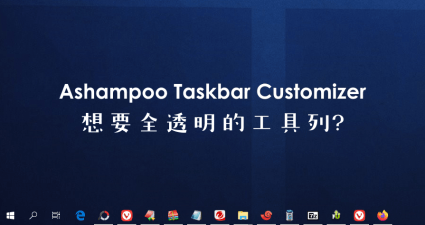
想要打造全透明的工具列嗎?這次跟大家分享AshampooTaskbarCustomizer這款簡單實用的好工具,除了可以將Windows工具列變成全部透明之外,也可以自己設定不同的色彩顏色,甚至調整到自己喜愛的透明度,若是已經看...

你用了Windows這麼久,有聽過GodMode上帝模式嗎?今天要跟大家分享的就是如何開啟這個GodMode,但這並不是像電玩遊戲中的上帝模式,好像無敵似的,其實是輸入隱藏版字串,就可以跳出Windows各項設定的「任意門」...
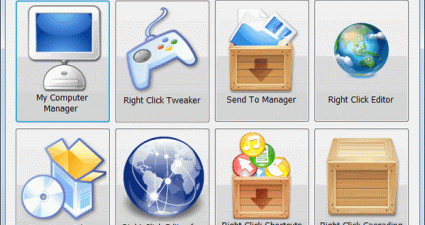
在使用電腦的過程當中,右鍵選單算是常常使用的,可以將很多功能加載到選單之內,這樣對於電腦的操作有可能會更加得順手,像有些人習慣將常用的系統工具也編輯在右鍵選單內,不但使用方便之外,也不用再使用其他...

Windows7的畫面真的很好看,若是你還沒有升級Windows7,那你只能對著這個小軟體流口水囉!Windows7的用戶可以自己設定不同的顏色主題,視窗的邊框與工作列都可以調整為自己喜歡的色彩,還可以調整色彩的濃度,半...