win10釘選到開始畫面失敗
win10釘選到開始畫面失敗

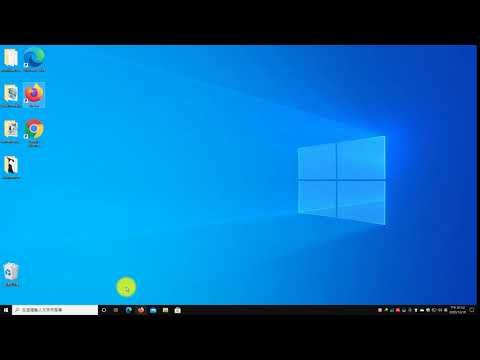
1.點選畫面左下角按滑鼠右鍵,選擇命令提示字元(系統管理員)身分執行·2.於命令提示字元中,輸入指令sfc/scannow,按下Enter·3.掃描後,確認是否有跳出檔案毀損之類的訊息,該狀況發生在──如果你有移動Steam及遊戲安裝位置,Windows10會搜尋不到遊戲,自然也無法釘選...

【問題】Win10的應用程式釘選

打擾了,想詢問該如何將應用程式釘選至開始選單那邊的應用程式列表呢?

** 本站引用參考文章部分資訊,基於少量部分引用原則,為了避免造成過多外部連結,保留參考來源資訊而不直接連結,也請見諒 **

Windows 10開始畫面動態磚無法新增移除移動是什麼原因?如何 ...

1. 點選畫面左下角按滑鼠右鍵,選擇命令提示字元(系統管理員)身分執行 · 2. 於命令提示字元中,輸入指令sfc /scannow,按下Enter · 3. 掃描後,確認是否有跳出檔案毀損之類的訊息

在Windows 10建立Steam遊戲捷徑來釘選到開始畫面

該狀況發生在──如果你有移動Steam及遊戲安裝位置,Windows 10會搜尋不到遊戲,自然也無法釘選到開始畫面。Steam討論區有網友提供方法:〈How to: pin any ...

【問題】WIN10程式在開始列消失沒辦法釘選動態磚

請問除了重新安裝,有其他辦法把沒在開始工作列表上的程式加入列表裡,或是把不在列表上的程式直接釘選到動態磚上的方法嗎?

【問題】Win10的應用程式釘選

打擾了,想詢問該如何將應用程式釘選至開始選單那邊的應用程式列表呢?

疑難排解[開始] 功能表錯誤- Windows Client

基本疑難排解 · 限制資料夾或登錄機碼訪問許可權的組策略設定可能會影響[開始] 功能表效能。 · 某些適用於較舊作系統的組策略可能會導致[開始] 功能表發生 ...

【系統操作】Windows 10工作列談如何將應用程式釘選 ...

釘選工具列方式: 在開始功能表或應用程式清單中,按住不放某個應用程式,移至於工具列放開即可,也能依個人喜好改變位置。 移除工具列上的應用程式方式:

如何修復Windows 10 開始功能表不工作| 7 種方法

如何修復Windows 10 開始功能表不起作用- 7 個修復 · 方式1. 登出並登入您的帳戶 · 方式2. 重新啟動Windows 資源管理器 · 方法3. 執行SFC 掃描程式來尋找損壞 ...

把文件釘選到Windows 10的[開始]畫面

1_建立捷徑。 · 2_將捷徑移到. C:-Users-<帳號>-AppData-Roaming-Microsoft-Windows-Start Menu-Programs 路徑下。 · 3_捷徑會出現在程式集中,按右鍵即可加 ...

如可開啟Windows 10 開始功能表的設定功能

若不想那麼麻煩,你也可以將開始功能表的設定釘選到開始畫面上,在左邊的開始選單上按下滑鼠右鍵,再點選出現的「釘選到開始畫面」。

如可開啟Windows 10 開始功能表的設定功能

若不想那麼麻煩,你也可以將開始功能表的設定釘選到開始畫面上,在左邊的開始選單上按下滑鼠右鍵,再點選出現的「釘選到開始畫面」。


win10釘選到開始畫面失敗

1.點選畫面左下角按滑鼠右鍵,選擇命令提示字元(系統管理員)身分執行·2.於命令提示字元中,輸入指令sfc/scannow,按下Enter·3.掃描後,確認是否有跳出檔案毀損之類的訊息,該狀況發生在──如果你有移動Steam及遊戲安裝位置,Windows10會搜尋不到遊戲,自然也無法釘選到開始畫面。Steam討論區有網友提供方法:〈Howto:pinany ...,請問除了重新安裝,有其他辦法把沒在開始工作列表上的程式加入列表裡,或是把不在列表上的程式直接...

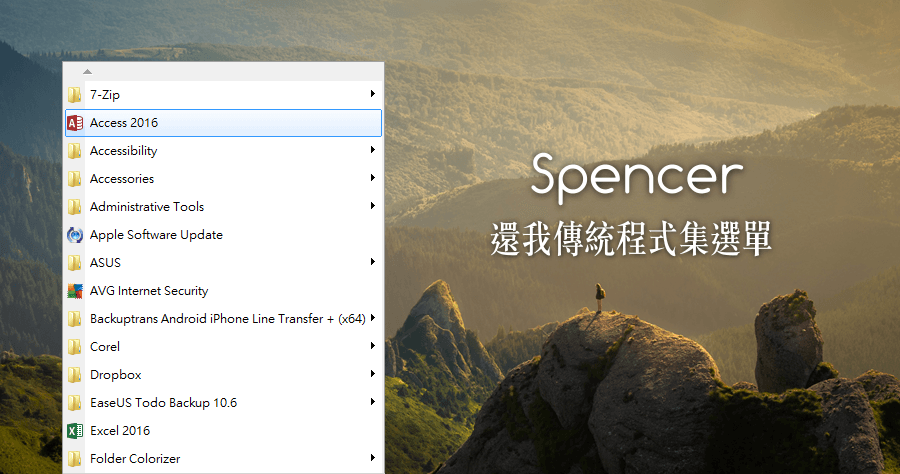
PinToStartMenu - 快速釘選項目到開始功能表

PinToStartMenu - 快速釘選項目到開始功能表

自從升級到Window7以來,我想許多人對於「釘選」這個動作並不陌生,可以將資料夾、程式等等項目放到工具列、或是開始功能表,當成捷徑使用是很方便的一件事情,之前我就曾介紹過【Windows7建立左側的顯示桌面圖...