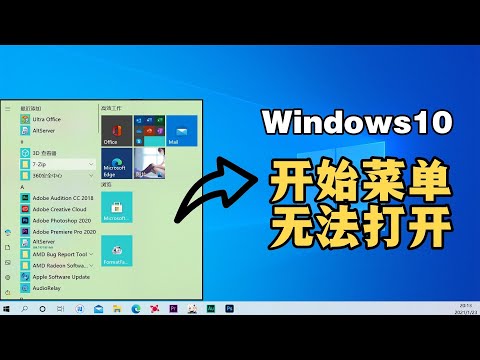
Windows 10 基礎教學 13|開始功能表 動態磚管理
今天,我們來討論如何透過開始功能表,迅速找到常用的應用程式。你可以將程式或檔案釘選在開始功能表,甚至透過動態磚取得即時資訊,例如天氣和新聞頭條,如此一來,就不用再花時間打開程式了。,瞭解如何自定義Windows[開始]功能表、釘選或取消釘選應用程式、調整版...。參考影片的文章的如下:
今天,我們來討論如何透過開始功能表,迅速找到常用的應用程式。你可以將程式或檔案釘選在開始功能表,甚至透過動態磚取得即時資訊,例如天氣和新聞頭條,如此一來,就不用再花時間打開程式了。,瞭解如何自定義Windows[開始]功能表、釘選或取消釘選應用程式、調整版...。參考影片的文章的如下:
今天,我們來討論如何透過開始功能表,迅速找到常用的應用程式。你可以將程式或檔案釘選在開始功能表,甚至透過動態磚取得即時資訊,例如天氣和新聞頭條,如此一來,就不用再花時間打開程式了。,瞭解如何自定義Windows[開始]功能表、釘選或取消釘選應用程式、調整版面配置,以及個人化其外觀,以提升您的生產力和用戶體驗。,在這篇文章中我們將逐步解釋如何更改Windows10開始功能表這樣您就可以充分利用作業系統的這項功能。無...

電腦的開始選單是大家使用電腦必備的,而StartMenuX是非常強大的開始選單工具,讓你對於開始選單有更不一樣的感受,譬如說結合了檔案總管的應用,可以直接瀏覽壓縮檔案,你可以把它看成更方便的快捷工具,除此之...

你真的對Windows熟悉嗎?今天要跟大家分享一個Windows電腦很簡單的小技巧,雖然這個技巧很簡單,甚至是習慣問題,但是知道之後卻很不一樣,今天要來分享個小技巧與「開始選單」相關,究竟是什麼呢?請繼續看下去...

收藏了那麼多的綠色軟體,隨身碟裡面也放了不少,隨身碟裡的軟體就像ProgramFile資料夾一樣,那麼也該有個方便的開始選單,這樣子開起隨身碟裡的免安裝軟體才方便啊!當你把隨身碟插在別人電腦時,別人應該也會...