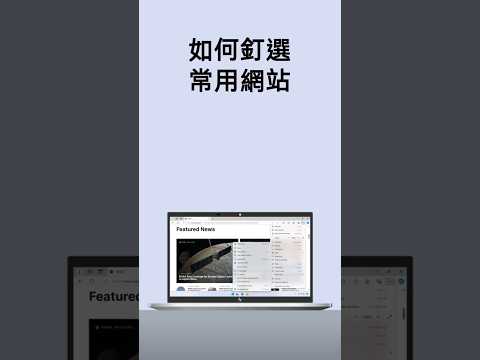
一般模式釘選工具列含移除方式
把想要更動的項目按住後並托放,就能釘選或取消釘選;或是按下右鍵,同樣也能操作。當將軟體釘選後,你可以按右鍵調整動態磚大小。部分動態磚則支援 ...,1.按【WIN鍵】/【設定】.2.按一下【輕鬆存取】/【放大鏡】.3.右鍵/【釘選到開始畫面】項目。註:按【WIN鍵】+...。參考影片的文章的如下:
把想要更動的項目按住後並托放,就能釘選或取消釘選;或是按下右鍵,同樣也能操作。當將軟體釘選後,你可以按右鍵調整動態磚大小。部分動態磚則支援 ...,1.按【WIN鍵】/【設定】.2.按一下【輕鬆存取】/【放大鏡】.3.右鍵/【釘選到開始畫面】項目。註:按【WIN鍵】+...。參考影片的文章的如下:
把想要更動的項目按住後並托放,就能釘選或取消釘選;或是按下右鍵,同樣也能操作。當將軟體釘選後,你可以按右鍵調整動態磚大小。部分動態磚則支援 ...,1.按【WIN鍵】/【設定】.2.按一下【輕鬆存取】/【放大鏡】.3.右鍵/【釘選到開始畫面】項目。註:按【WIN鍵】+【+】號:可以快速啟用【放大鏡】功能.調整開始 ...,釘選工具列方式:在開始功能表或應用程式清單中,...移除工具列上的應用程式方式:在該應用程式點擊滑鼠右鍵...

很多人都非常的不愛Windows8/10,因為在習慣上可能改變太大,已經突破了大家所習慣的桌面系統,但我覺得其實差別沒有很大,因為現在大家都只用瀏覽器居多,就算是常用的軟體也與系統操作不相干,而真正的障礙可...

系統優化調整是件非常有趣的事情,大家都喜望電腦可以更快更快,關閉所有沒有必要的應用資源,除了常見的系統優化工具之外,W10Privacy也是非常強大的Windows系統進階調整工具,他不像優化軟體那麼直覺,甚至要...

你的Windows 工具列快要滿出來了嗎?每天辦公就是要用到這麼多App,有沒有更好的方法可以整理工具列?最近小編發現一個超實用的工具TaskbarGroups,它可以將同類型的App 歸類到同一個群組中,點擊就可以展開,在...

自從升級到Window7以來,我想許多人對於「釘選」這個動作並不陌生,可以將資料夾、程式等等項目放到工具列、或是開始功能表,當成捷徑使用是很方便的一件事情,之前我就曾介紹過【Windows7建立左側的顯示桌面圖...
![[美化win10動態磚]- 幫傳統應用程式變身Metro動態磚樣式](https://i.ytimg.com/vi/dlBVWNMPIlA/hqdefault.jpg)

![如何解決 Windows 7 中【釘選到工具列】與【釘選到[開始]功能表】功能消失?](https://i.ytimg.com/vi/6_2vq4RveP8/hqdefault.jpg)