win7修復usb
Windows中的[修復磁碟機]公用程式是一項有價值的工具,專門用來備份將電腦還原為原始狀態所需的重要系統檔案。此公用程式會建立USB復原媒介物,協助您將Windows裝置還原為原廠設定,即使您更換硬碟或完全抹除磁碟機也一樣。,製作Windows7修復光碟和USB後,您可以使...
就Windows7/8/10/11修復而言,大多數情況下,您需要插入Windows安裝DVD/CD並從中重新啟動電腦。然後,您可以進行啟動修復、運行CHKDSK檢查磁碟錯誤,甚至使用命令提示字元修復MBR或BCD。
** 本站引用參考文章部分資訊,基於少量部分引用原則,為了避免造成過多外部連結,保留參考來源資訊而不直接連結,也請見諒 **
復原磁碟機
Windows 中的 [修復磁碟機] 公用程式是一項有價值的工具,專門用來備份將電腦還原為原始狀態所需的重要系統檔案。 此公用程式會建立 USB 復原媒介物,協助您將 Windows 裝置還原為原廠設定,即使您更換硬碟或完全抹除磁碟機也一樣。
Windows 7 啟動修復:無需磁碟或光碟
就Windows 7/8/10/11修復而言,大多數情況下,您需要插入Windows安裝DVD/CD並從中重新啟動電腦。 然後,您可以進行啟動修復、運行CHKDSK檢查磁碟錯誤,甚至 使用命令提示字元修復MBR 或BCD。
【2025】 Win 7系統修復最強教程
可以在電腦啟動時長按F8進入Advanced Boot Options菜單。從高級選項菜單中,您可以選擇安全模式來修復壹些損壞的文件。 在計算機開機或重新啟動後(通常是在您聽到計算機發出嗶聲後),立即重復點擊 F8 鍵。 在您的計算機顯示硬件信息並運行內存測試後,將出現“高級啟動選項”菜單。使用箭頭鍵選擇安全模式或帶網絡連接的安全模式,然後按 ENTER。此外,您還可以選擇最後壹次正確配置(高級)選項。 在「passfab.tw」查看更多資訊 使用命令提示符也是壹個好方法修復Windows 7系統文件.
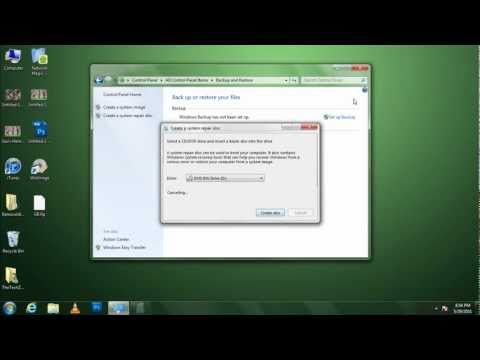
如何製作Win7 修復光碟USB?
作業系統修復光碟可以幫助我們在作業系統完全崩潰的情況下恢復作業系統,下面我們就來學習一下生成Windows 7作業系統修復光碟的方法吧。


![Windows 系統快速修復與重裝 一鍵重灌並保留個人檔案 [CC 字幕]](https://i.ytimg.com/vi/ap76PiYNsDc/hqdefault.jpg)