MultiDrive: 一個簡單的磁碟工具
從Windows7開始,微軟有內建一個備份功能,可以透過系統內建功能,幫你備份整台電腦的所有資料,而且操作上可以使用滑鼠喔!,本文教你使用檔案歷程記錄和備份與還原等內建方法以及EaseUSTodoBackup等第三方工具備份整部電腦的終極教學。您可以備份每個檔案、建立系...。參考影片的文章的如下:
從Windows7開始,微軟有內建一個備份功能,可以透過系統內建功能,幫你備份整台電腦的所有資料,而且操作上可以使用滑鼠喔!,本文教你使用檔案歷程記錄和備份與還原等內建方法以及EaseUSTodoBackup等第三方工具備份整部電腦的終極教學。您可以備份每個檔案、建立系...。參考影片的文章的如下:
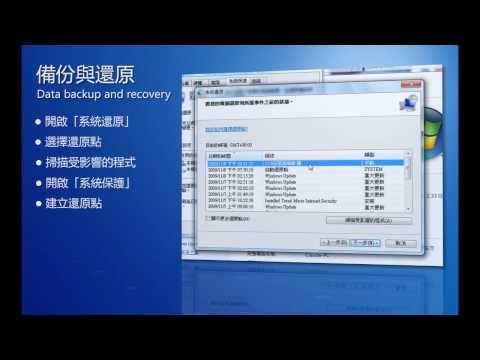
從Windows7開始,微軟有內建一個備份功能,可以透過系統內建功能,幫你備份整台電腦的所有資料,而且操作上可以使用滑鼠喔!,本文教你使用檔案歷程記錄和備份與還原等內建方法以及EaseUSTodoBackup等第三方工具備份整部電腦的終極教學。您可以備份每個檔案、建立系統映像,並在丟失檔案或系統崩潰時還原所有內容。,如果您之前已建立備份,您可以等待定期排定的備份發生,或選取[立即備份]來手動建立新備份。如果您之前已建立備...

有關於硬碟的工具有哪些?譬如常見的磁碟管理、備份還原、硬碟健康等等,通常這些軟體都是分門別類的存在,不過QILINGDiskMaster將有關於硬碟的種種都整合在一起了,包含了有RAMDisk、虛擬磁碟、硬碟備份、硬碟...

備份不難,就怕沒有備份!AshampooBackupPro25價值台幣1599元的備份軟體限時免費,大家絕對不能錯過,雖然目前最新版本是AshampooBackupPro18,不過功能上也非常的齊全,也是非常實用的版本!此款支援硬碟、磁碟...

硬碟工具有哪些?通常分為硬碟備份還原工具與硬碟管理工具,ParagonHardDiskManager是兩項功能都具備的超值硬碟工具,除了可以完整的備份還原整顆硬碟或是磁區之外,也內建了硬碟管理功能,包含有常見的調整磁區...

你的電腦有備份嗎?資料消失之後,就會知道備份的重要性,有備份的人就可以很淡定的找備份資料就好,因此今天要來跟大家分享如何使用Windows內建備份方式「檔案歷程記錄」,不需要下載、安裝任何APP就可以自動備...

之前曾經分享過許多備份還原工具,當然免費的也不少,目前最推崇的還是【EaseUSTodoBackup】,最終的免費板我也持續地在使用當中,而今天和大家分享的這款【MacriumReflect】也是不錯的備份工具,免費版本就提供...