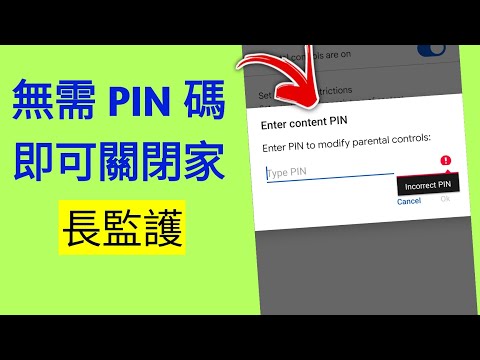
win7家長監護關閉
「Windows7」如何利用內建「家長監護」功能,控制小孩使用電腦時間、允許或封鎖特定程式、遊樂場等?若家中的小朋友沉迷於電腦遊戲或是使用電腦的時間過長時,該用什麼樣的方式來控制呢?,若要移除Windows7和WindowsVista中的家長監護服務,您必須從安裝它的每部電...
選擇停用家長監護的選項。它可以在家長控制設定中標記為“關閉家長監護”或簡單地“關閉”。出現提示時確認停用。某些設備可能會要求您確認關閉家長監護的決定。重新啟動您的裝置以確保變更已正確套用。
** 本站引用參考文章部分資訊,基於少量部分引用原則,為了避免造成過多外部連結,保留參考來源資訊而不直接連結,也請見諒 **
Windows7專業版要如何取消家長監護服務
若要移除 Windows 7 和 Windows Vista 中的家長監護服務,您必須從安裝它的每部電腦解除安裝家長監護服務篩選工具,然後從家長監護服務網站移除主要管理員的帳戶。
移除或解除安裝 Microsoft Family Safety 應用程式
停用家庭安全後,您可以像任何其他應用程式一樣卸載它。 若要這麼做,請遵循下列步驟: 開啟孩子裝置上的「 設定 」。 點擊 應用程式 & 通知。 選取 [家庭安全]。 點選卸 載,然後點選 確定 進行確認。 在主畫面或應用程式庫中找到家庭安全。 按住 [家庭安全] 應用程式圖示。 點一下 「移除應用程式」。 選擇 刪除應用程式將其 從您的裝置中完全刪除。 這項資訊有幫助嗎?
如何停用家長監護
選擇停用家長監護的選項。 它可以在家長控制設定中標記為“關閉家長監護”或簡單地“關閉”。 出現提示時確認停用。 某些設備可能會要求您確認關閉家長監護的決定。 重新啟動您的裝置以確保變更已正確套用。
win7家長監護關閉 :
在[使用者控制] 視窗中,您可以開啟或關閉家長監護,當開啟家庭監護時,可設定時間限制,以及允許或封鎖使用特定的程式和遊戲。
如何解除family safety:完整指南與常見問題解答
在數位時代,家長監護工具如 Microsoft Family Safety 扮演著重要的角色,協助家長管理孩子的螢幕時間、過濾不當內容並追蹤活動。 然而,隨著孩子成長、家庭需求變化,或是遇到技術問題時,您可能會需要 解除 Family Safety 的設定。