如何調整Windows分割區(C磁碟)大小,Part2 使用GParted工具 | 適用 Windows
可以選擇你要新增的磁碟大小,本例就使用剛剛分出來的50G設定完畢後按「下一步」。接者選擇您的磁碟機代號或是要選擇附掛到某各資料夾,本例為設定為槽,設定完畢後按「下一步」。再來要選擇是否要格式化磁碟機,建議不要修改直接按「下一步」。已經完成新增一個磁碟區...。參考影片的文章的如下:
可以選擇你要新增的磁碟大小,本例就使用剛剛分出來的50G設定完畢後按「下一步」。接者選擇您的磁碟機代號或是要選擇附掛到某各資料夾,本例為設定為槽,設定完畢後按「下一步」。再來要選擇是否要格式化磁碟機,建議不要修改直接按「下一步」。已經完成新增一個磁碟區...。參考影片的文章的如下:
可以選擇你要新增的磁碟大小,本例就使用剛剛分出來的50G設定完畢後按「下一步」。接者選擇您的磁碟機代號或是要選擇附掛到某各資料夾,本例為設定為槽,設定完畢後按「下一步」。再來要選擇是否要格式化磁碟機,建議不要修改直接按「下一步」。已經完成新增一個磁碟區的功能了,視窗中會顯示您的選擇與設定,請按「完成」關閉這個視窗。可以看到我們已經擁有一個「新增磁碟區」這時候我們就多了G槽可以使用了。假設我們現在想要移除...

硬碟該如何分割?該如何合併磁碟?該如何調整硬碟磁區大小?只要選對工具都是很簡單的事情,這次限時免費的MacroritPartitionExpertProEdition磁碟管理工具專業版,比免費版本本多了移植系統功能,更可以製作32b...

前幾日才家分享了專業版的MiniToolPartitionWizardPro,功能全面的硬碟磁區管理工具,若沒跟上的也別覺得太遺憾,這次分享的IM-MagicPartitionResizerPro其實也不錯,雖然說功能並非那麼全面,但是主打調整硬碟...

磁碟管理工具對管理人員來說是很重要的工具,當要調整有關於硬碟的工作,磁碟管理工具都不能少,不過大多好用的工具都是不支援Server版本的,而這次MacroritPartitionExpertServerEdition有非常短暫的限時免費,...
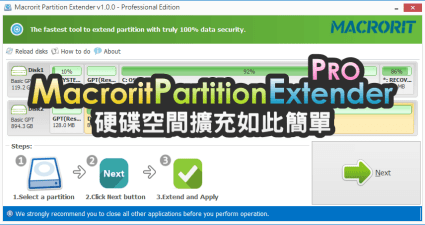
硬碟空間是許多人常常遇見的煩惱,你的硬碟空間已經用滿了嗎?其實有不少人規劃硬碟時不會一次將所有硬碟分割完畢,一來是要用多少取用多少,像我以前有硬碟空間不足時整理檔案的習慣,若是我一次一個分割就2TB...
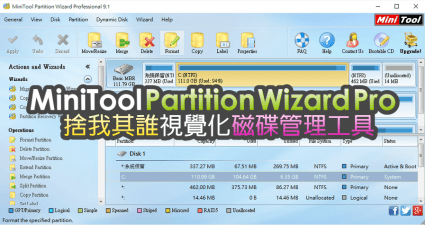
在許久許久以前,磁碟切割多大就是多大,有多少使用空間就是多少,不過技術不斷在進步,動態調整空間大小絕對是可行的,坦白說這樣一來絕對是方便許多,而且現在硬碟動則1TB起跳,很多人一定會分割成許多磁區來...

硬碟如何分割?磁區如何重新調整大小?硬碟管理工具電腦裡面一定要有,這次限時免費的是IM-MagicPartitionResizerProfessional硬碟分割管理工具,雖然限時免費的是2018年的版本,但是功能都很實際,譬如磁區的合...

現在的硬碟空間都很大,在硬碟的規劃上就得好好設計一下,透過Windows有內建工具,能簡單的分割硬碟等等,而使用第三方軟體就有一個好處,調整完所有分區之後再一次套用,EaseUSPartitionMaster就是一套免費的磁...