Win10小竅門:Win10如何叫出Win7介面的螢幕保護裝置
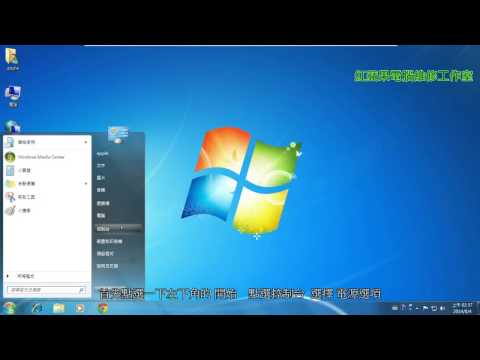
在桌面空白處按滑鼠右鍵點「個人化」點「螢幕保護裝置」選擇螢幕保護裝置(建議用彩帶即可)等候時間設定為「15」分鐘勾選「繼續執行後,顯示登入畫面」點「確定」,開啟「螢幕保護裝置」功能視窗後,請依據以下設定說明進行設定,設定完成後,點選確定,代表設定完成...。參考影片的文章的如下:
在桌面空白處按滑鼠右鍵點「個人化」點「螢幕保護裝置」選擇螢幕保護裝置(建議用彩帶即可)等候時間設定為「15」分鐘勾選「繼續執行後,顯示登入畫面」點「確定」,開啟「螢幕保護裝置」功能視窗後,請依據以下設定說明進行設定,設定完成後,點選確定,代表設定完成...。參考影片的文章的如下:
在桌面空白處按滑鼠右鍵點「個人化」點「螢幕保護裝置」選擇螢幕保護裝置(建議用彩帶即可)等候時間設定為「15」分鐘勾選「繼續執行後,顯示登入畫面」點「確定」,開啟「螢幕保護裝置」功能視窗後,請依據以下設定說明進行設定,設定完成後,點選確定,代表設定完成。將「繼續執行後,顯示登入畫面(R)」選項勾選起來。,在Window7操作平台中,屏保肩負兩者職責:節能與螢幕保護。試想當長時間使用後,熒幕上富有活力的圖像是否能...

你有使用螢幕保護程式的習慣嗎?我看過很多人都會使用喜愛的圖片當成螢幕保護程式,有些人會使用系統預設的幾何圖形等等,今天看到一款很不錯的螢幕保護程式,他的樣子就是一個時間板,會隨著時間來翻頁,樣式簡...

系統還原是Windows內建的功能,在我自己電腦中是開啟的狀態,以前維護數百台PC時,我一定也會將系統內建的還原功能開啟,當系統遇到不明問題時,透過系統還原是非常方便的一種方式,雖然說可能會佔據硬碟一些些...

時鐘類型的螢幕保護程式很受歡迎,之前所分享過的Fliqlo超過幾千次的下載,也是我一直有在使用的保護程式,而今天分享這一款PolarClock也相當不錯,的確讓我變心啦!這款時鐘類型的螢幕保護程式,以同心圓的方式...

近來有了越來越多的時鐘類型的螢幕保護程式,讓以往不使用螢幕保護程式的我,也開始習慣這樣使用了,之前分享過【Fliqlo】與【MotionClock】兩款時鐘類型,不知道您是否有使用了呢?今天再分享一款【TheColourCl...

發表了【Fliqlo】之後,我發現大家的反應還不錯,雖然沒有太多的回應,但是下載的次數還不少,看來也有人希望可以在螢幕保護程式上有所改變,連我自己都愛上【Fliqlo】的感覺!那麼除了這款時鐘式的螢幕保護程式...