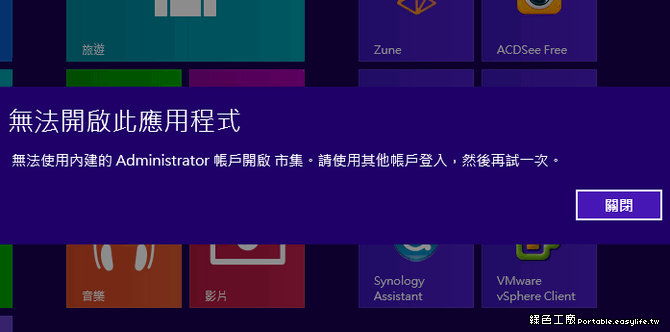
win7裝置管理員無法開啟
請同時按下Windows標誌鍵和R鍵,這會開起執行方塊。裝置管理員隨即開啟。,對於MicrosoftWindows7,請按照以下說明啟動裝置管理員:方法一:點擊位於任務欄最左側的“開始”按鈕。右鍵點擊電腦。左鍵點擊“內容”。裝置管理員將顯示在選單中。點擊裝置管理員。方法二:點...
如果裝置管理員未開啟,請嘗試重新啟動計算機,然後重試。如果問題仍然存在,請在線搜尋解決方案或向技術人員尋求幫助可能會有所幫助。
** 本站引用參考文章部分資訊,基於少量部分引用原則,為了避免造成過多外部連結,保留參考來源資訊而不直接連結,也請見諒 **
啟動並啟用適用於 Microsoft Windows 7,8 和 10的裝置管理員
對於 Microsoft Windows 7,請按照以下說明啟動裝置管理員: 方法一: 點擊位於任務欄最左側的“ 開始”按鈕。 右鍵點擊 電腦。 左鍵點擊“內容 ” 。 裝置管理員 將顯示在選單中。 點擊 裝置管理員。 方法二: 點擊位於任務欄最左側的“ 開始”按鈕。 點擊 控制 ...
在我嘗試開啟 [裝置管理員] 或 [電腦管理] 視窗時,收到錯誤訊息 ...
當您嘗試開啟 [裝置管理員] 或 [電腦管理] 視窗時,會收到類似下列的錯誤訊息: 如果需要我們為您修正此問題,請前往<為我修正此問題>一節。如果您想要自行修正此問題,請前往<讓我自行修正此問題>一節。 在「support.microsoft.com」查看更多資訊 如果要自動修正此問題,請按一下 [修正此問題] 連結。然後按一下 [檔案下載] 對話方塊中的 [執行],並依照此精靈中的步驟執行。 注意 此精靈只提供英文版本。不過,自動修正程式也適用於 Windows 的其他語言版本。 注意 如果您不
如何開啟裝置管理員
如果裝置管理員未開啟,請嘗試重新啟動計算機,然後重試。 如果問題仍然存在,請在線搜尋解決方案或向技術人員尋求幫助可能會有所幫助。