win8跳過動態磚
win8跳過動態磚

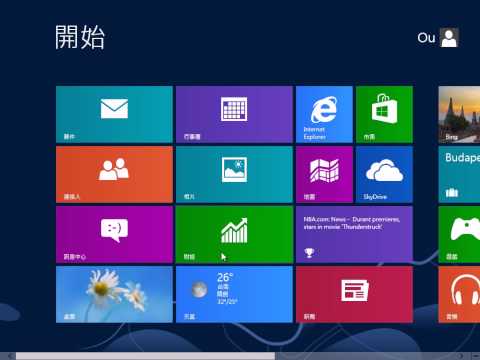
如果你是Windows8的使用者,又希望每次開機後直接進入電腦桌面而不用卡在動態磚頁面,除了之前介紹過的「設定方法」與「StartMenu8」軟體的輔助之外,即將在今年年底推出的Windows8.1新版作業系統已經可以讓使用者自行設定、跳過動態磚而開機到...,首先是,我們輸入...

開機時跳過「動態磚」頁面,直接顯示電腦桌面(Windows 8.1) ...

如果你是Windows8的使用者,又希望每次開機後直接進入電腦桌面而不用卡在動態磚頁面,除了之前介紹過的「設定方法」與「StartMenu8」軟體的輔助之外,即將在今年年底推出的Windows8.1新版作業系統已經可以讓使用者自行設定、跳過動態磚而開機到...

** 本站引用參考文章部分資訊,基於少量部分引用原則,為了避免造成過多外部連結,保留參考來源資訊而不直接連結,也請見諒 **

開機時跳過「動態磚」頁面,直接顯示電腦桌面(Windows 8.1) ...

如果你是 Windows 8 的使用者,又希望每次開機後直接進入電腦桌面而不用卡在動態磚頁面,除了之前介紹過的「設定方法」與「 Start Menu 8」軟體的輔助之外,即將在今年年底推出的 Windows 8.1 新版作業系統已經可以讓使用者自行設定、跳過動態磚而開機到 ...

在Windows 8.1中,如何跳過「帳號登入」及「開始畫面」,直接進 ...

首先是,我們輸入「Microsoft帳戶密碼」或是「本機帳號密碼」登入後,可以直接跳過開始畫面 (動態磚),直接到達「桌面」,而要注意的事,這些設定是在升級Windows 8.1之後,才會有的設定,若是您的Windows 8還沒有升級Windows 8.1的,請參考此篇文章來升級 ...

win8跳過動態磚 文章資訊整理

win8跳過動態磚 如果你不喜歡也不常用 Windows 8 劃時代的曠世巨作「動態磚頁面」,希望每次按下開始按鈕或鍵盤左下角的「窗戶」按鍵時,能預設顯示全部軟體、應用程式與系統功能,現在在 Windows 8.1 裡面已經可以設定了! 我們只要在選單中勾選「當我移至 ...

如何讓Windows 8.1開機時跳過〔開始畫面〕直接進入傳統桌面

Widnows 8.1 預覽版不須第三方的程式,只要勾選一個地方即可開機直接跳過〔開始畫面〕進入桌面,其操作如下: Step 1: 請先切換至傳統的桌面上,並在下方工作列空白處按下滑鼠右鍵,在出現選單視窗上點選「內容」。 Step 2: 切換至【瀏覽】分頁後勾選「當我登入時顯示桌面,而不要顯示開始畫面」,最後按下〔確定〕。 Step 3: 重新開機即可直接進入傳統的桌面上,是不是相當方便呢? 其實開始畫面並不是不見哦! 只要按下左下開始鈕即可進入動態磚的開始畫面。 或許技術與功力已遠遠不及時下年輕人,但試

如何開啟關閉WIN8的動態磚功能? | 官方支援

如何開啟/關閉WIN8的動態磚功能? 1. 選擇你要開啟/關閉動態磚功能的磚 2. 持續按住它直到上下震動一次,接著稍微往下滑一下然後放開 3. 從下面的功能欄中選擇開啟/關閉動態磚

如何跳過Win8.1動態磚,一開機就直接進入桌面?

Windows 8與Windows 7最大的不同,在於取消了十幾年來大家用慣的傳統桌面和〔開始〕按鈕,而以動態磚呈現的「開始」畫面來取代。


win8跳過動態磚

如果你是Windows8的使用者,又希望每次開機後直接進入電腦桌面而不用卡在動態磚頁面,除了之前介紹過的「設定方法」與「StartMenu8」軟體的輔助之外,即將在今年年底推出的Windows8.1新版作業系統已經可以讓使用者自行設定、跳過動態磚而開機到...,首先是,我們輸入「Microsoft帳戶密碼」或是「本機帳號密碼」登入後,可以直接跳過開始畫面(動態磚),直接到達「桌面」,而要注意的事,這些設定是在升級Windows8.1之後,才會有...

【教學】Windows 8 使用者自動登入的設定方式

【教學】Windows 8 使用者自動登入的設定方式

很多公司的電腦都規定要設定密碼,所以到公司時第一件事情就是開電腦,不過很多開機啟動必須要輸入密碼後才會啟動,若電腦開很慢的話還得浪費時間等待,這時候可以設定使用者開機自動登入,這樣一來當按下電源鍵...

OblyTile - Windows 8 自己建立 Metro 介面動態磚

OblyTile - Windows 8 自己建立 Metro 介面動態磚

Metro介面的動態磚是Windows8的主要特色之一,不知道大家是否已經習慣了呢?還是都回到桌面使用居多呢?Metro介面著重在市集App的使用,也有許多系統程式的捷徑,當然也可以自己釘選常用的工具等等。OblyTile這...