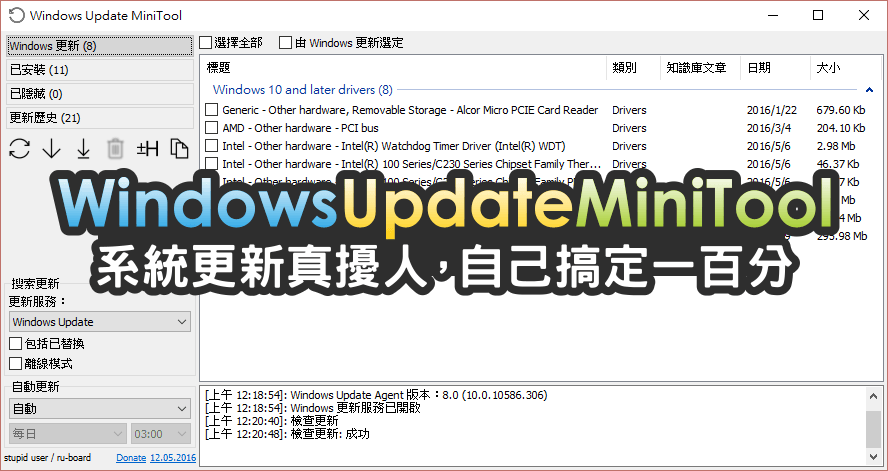
windows更新工具列
windows更新工具列

內容:4/6晚上關機時跳出更新(選項只有更新後關機)隔天開機後工具列就只剩黑色那條,移動到上面會轉圈圈,在上面點左右鍵則會黑頻一下再跳回原本畫面。,此Windows更新為檔案總管帶來了新的效率,使您的檔案管理更加順暢和直觀。快顯功能表中的清晰標籤指示剪下、...

在此更新中

此Windows更新為檔案總管帶來了新的效率,使您的檔案管理更加順暢和直觀。快顯功能表中的清晰標籤指示剪下、複製、貼上、重新命名、共用和删除等動作,簡化了您的日常工作 ...

** 本站引用參考文章部分資訊,基於少量部分引用原則,為了避免造成過多外部連結,保留參考來源資訊而不直接連結,也請見諒 **

【問題】Windows更新後工具列消失

內容:4/6晚上關機時跳出更新(選項只有更新後關機)隔天開機後工具列就只剩黑色那條,移動到上面會轉圈圈,在上面點左右鍵則會黑頻一下再跳回原本畫面。

在此更新中

此Windows 更新為檔案總管帶來了新的效率,使您的檔案管理更加順暢和直觀。 快顯功能表中的清晰標籤指示剪下、複製、貼上、重新命名、共用和删除等動作,簡化了您的日常工作 ...

Windows 10 更新小幫手

Windows Update 小幫手會在您的裝置上下載並安裝功能更新。 功能更新提供新功能,並協助保護您的系統安全。 下載更新小幫手後將自動取得這些更新。

修復Windows 工作列功能失效的問題| 對於Windows 1110

請依照以下步驟操作: 步驟1. 右鍵點選工作列開啟工作管理員,然後從出現的視窗中選擇工作管理員。 步驟2. 向下滑動以找到Windows 檔案總管。 步驟3. 右鍵 ...

Windows 1011 工作列圖示消失或電腦桌面不見?6個修復方案!

步驟1.打開Windows 圖示,然後滑鼠右鍵點擊工作列圖示消失的程式,點選「更多」>「從工作列取消釘選」。 步驟2.然後再重新打開「更多」>「釘選到工作列」,此 ... 第二部分:如何修復桌面圖示不... · 設定桌面圖示可見 · 重新啟動Windows檔案總管

還原已消失的Windows 工作列和開始功能表

Windows 工作列與開始功能表可隱藏在螢幕外。若要還原Windows 工作列,請使用下列其中一個方法。 選項1:. 按下Windows 標誌+ I,然後選取個人化,然後選取工作列。

更新Windows 後工作列不見了: rWindowsHelp

留言區 · 在工作管理員裡,去「詳細資料」那邊,看看是不是真的沒有「explorer.exe」。 如果它不知道為什麼在那裡,就右鍵點「explorer.exe」,然後選「結束 ...

下載了新的Windows 更新,然後我的工作列就消失了

打開工作管理員,然後點擊頂部的「檔案」,再點擊「執行新工作」,輸入explorer.exe,然後勾選用系統管理員權限建立此工作。 你沒 ...

Windows 11 (KB5039212) 更新,修正工具列當機、移動拖放檔案更 ...

方法一:由Windows Update 下載. 進入【開始】→【設定】→【Windows Update】,點選【檢查更新】,找到「KB5039212」這個更新項目,並且按下「安裝」。

[教學] 禁止Windows 11 合併工作列圖示,熟悉的工作列回來啦!

如果你有多螢幕的話,還有第二個「合併工作列按鈕並隱藏其他工作列上的標籤」選項,同樣設定為「當工作列滿時」或「永不」 (預設是「永遠」)。 [教學] 禁止 ...


windows更新工具列

內容:4/6晚上關機時跳出更新(選項只有更新後關機)隔天開機後工具列就只剩黑色那條,移動到上面會轉圈圈,在上面點左右鍵則會黑頻一下再跳回原本畫面。,此Windows更新為檔案總管帶來了新的效率,使您的檔案管理更加順暢和直觀。快顯功能表中的清晰標籤指示剪下、複製、貼上、重新命名、共用和删除等動作,簡化了您的日常工作 ...,WindowsUpdate小幫手會在您的裝置上下載並安裝功能更新。功能更新提供新功能,並協助保護您的...