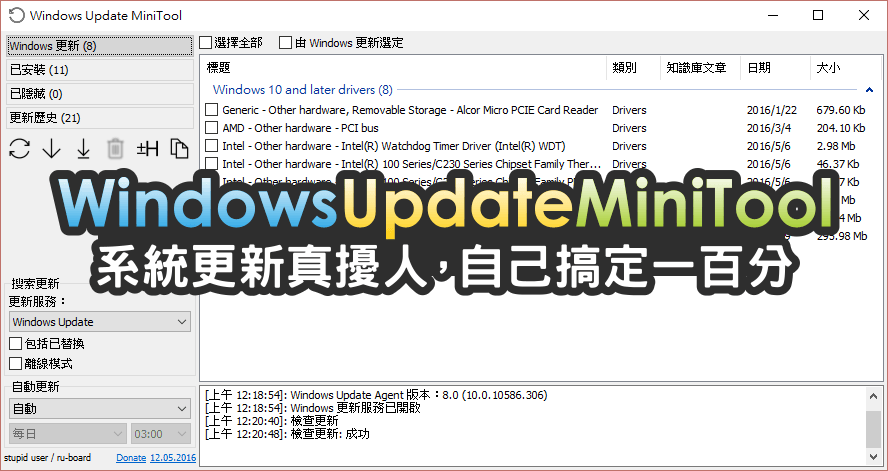
windows更新手動
步驟1,▽首先快捷鍵按下『Windows鍵』+『R鍵』,打開『執行視窗』並輸入『regedit』按下『確定』·步驟2,▽跳出視窗,此時請按下『是』來執行『登錄編輯程式』。·步驟3.▽ ...,有時候作業系統遇到需要緊急安裝更新檔,等不急每台電腦一台一台執行WindowsUpdate,或是有...
在Windows搜尋欄輸入[檢查更新]①,然後點選[開啟]②。·點選[檢查更新]③。·如果有出現新版本更新的通知訊息,點選[下載並安裝]即可開始進行更新④。·Windows ...
** 本站引用參考文章部分資訊,基於少量部分引用原則,為了避免造成過多外部連結,保留參考來源資訊而不直接連結,也請見諒 **
手動下載Windows 更新檔
最近Windows Update 會遇到更新檔無法下載的問題,但似乎還是可以手動從微軟官方網站自行下載更新檔來安裝。注意網址,避免連到惡意網站。
如何執行Windows Update
1.先點選左下角的「開始」,再點選「設定」 · 2.點選「更新與安全性」 · 3.點選「檢查更新」 · 4.正在下載更新,請稍候 · 5.點選「立即重新啟動」以套用更新內容.
Windows Update:常見問題集
如果您無法順利安裝更新,以下是一些您可以嘗試的動作: 確認裝置已連線至網際網路。 下載 更新 需要網際網路連線。 如果已連線到網際網路,請嘗試 手動 安裝 更新 。 選取[> 設定 ] > [ 更新 & 安全性> Windows Update ],然後選取[檢查 更新 ]。 檢查 更新
Windows 10 更新小幫手
Windows Update 小幫手會在您的裝置上下載並安裝功能更新。 功能更新提供新功能,並協助保護您的系統安全。 下載更新小幫手後將自動取得這些更新。 Windows 11