windows架ftp
以下簡單介紹一下在自己電腦架設FTP伺服器的方法,下面使用的是開放原始碼的免費軟體「FileZillaServer」,雖然這軟體是英文的,不過因為他是免費軟體,而且該有的功能大概都有而且相當穩定,比起其他付費軟體也絲毫不遜色...,了解如何在Windows11上安裝和設定FTP伺...
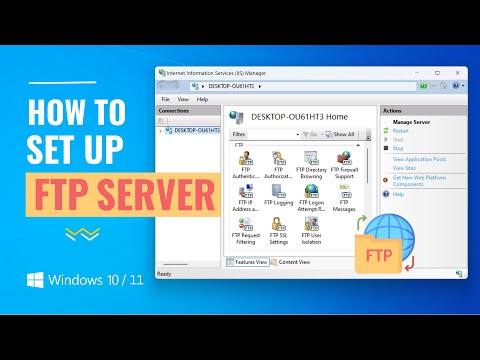
Enjoy軟體、遊戲開發、文章、WindowsFTP架站、##說明這次教大家如何在Windows架設FTP站台雖然有經過測試是可行的,但我對防火牆的設定部分有點不太清楚請讀者自行斟酌調整以下範例使用的是Windows11搭配內建IIS架設##Windows11架設FTP1.打開控制台!
** 本站引用參考文章部分資訊,基於少量部分引用原則,為了避免造成過多外部連結,保留參考來源資訊而不直接連結,也請見諒 **
Windows FTP 架站
Enjoy 軟體、遊戲開發、文章、Windows FTP 架站、## 說明 這次教大家如何在 Windows 架設 FTP 站台 雖然有經過測試是可行的,但我對防火牆的設定部分有點不太清楚 請讀者自行斟酌調整 以下範例使用的是 Windows 11 搭配內建 IIS 架設 ## Windows 11 架設 FTP 1. 打開控制台 !
怎样在win10上搭建FTP服务器?
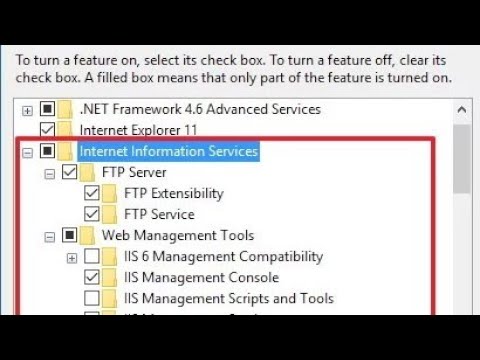
win10专业版64位系统上搭建FTP服务器. 1.安装 IIS工具: 2.设置开机启动FTP服务: win+R打开运行窗口: 启动FTP服务,不然创建的FTP服务器无法启动: 这里即便设置FTP服务为开机启动,但是有时重启电脑后还是不能自动启动,需要手动启动下该服务。 3.创建ftp用户: 桌面的电脑图标上鼠标右键选择“管理”: 4.配置FTP服务器: 5.使用 8Uftp 访问ftp服务器: 然后桌面上就有文件夹1了,也可以在左侧窗口上的任意文件删鼠标右键选择“上传