windows記憶體測試
windows記憶體測試

Windows電腦常當機或藍屏(BSOD)?懷疑記憶體(RAM)問題?教學如何使用Win10/11內建「Windows記憶體診斷」工具(mdsched.exe)來檢查RAM硬體錯誤,並透過事件檢視器查看結果。,Windows記憶體診斷是Windows用戶的內建工具,可用於測試計算機的RAM是否存在錯誤。要使用此...

Windows 11 內建的記憶體檢查工具 Memory Diagnostics Tool

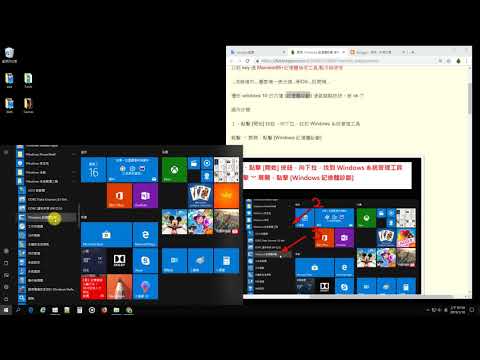
按下「開始功能」鈕旁邊的搜尋鈕後,輸入”mdsched”即可馬上尋找到「Windows記憶體診斷」工具程式,點選來執行。當看到下圖,因檢查記憶體問題時,會導致電腦遺失資訊或停止工作,所以請關閉所有運行的程式與保存編輯中的資料,再選擇立即重新啟動並檢查,或是下次啟...

** 本站引用參考文章部分資訊,基於少量部分引用原則,為了避免造成過多外部連結,保留參考來源資訊而不直接連結,也請見諒 **
電腦常當機藍屏?用 Windows 內建「記憶體診斷」工具檢查 RAM ...

Windows 電腦常當機或藍屏 (BSOD)? 懷疑記憶體 (RAM) 問題? 教學如何使用 Win10/11 內建「Windows 記憶體診斷」工具 (mdsched.exe) 來檢查 RAM 硬體錯誤,並透過事件檢視器查看結果。

記憶體:如何測試 RAM 模組的記憶體 – Corsair

Windows 記憶體診斷是 Windows 用戶的內建工具,可用於測試計算機的 RAM 是否存在錯誤。 要使用此工具,請按照以下步驟操作:

【記憶體檢測】以Win10 11 內建記憶體診斷工具為例

問:電腦如果會「不定時」藍屏,那是什麼問題? 答:很難說,可能是硬體,也可能是軟體。 硬體方面比較常見的是記憶體或 硬碟壞軌。 今天就來講一下如何用WIN10內建記憶體診斷工具來檢測記憶體。 (Win11的補充在最後)

如何使用 mdsched.exe 一步步測試 Windows 中的 RAM

了解如何使用 mdsched.exe 測試 Windows 中的 RAM、偵測錯誤以及如何輕鬆排除記憶體問題。

記憶體檢測必學!Win1011內建工具完整教學,輕鬆找出電腦問題!

總而言之,透過 Windows 10/11 內建的記憶體診斷工具,我們可以快速且方便地進行 記憶體檢測,初步了解電腦的記憶體狀況。

【記憶體檢測】以Win10 11 內建記憶體診斷工具為例 (2025年4月 ...

舉例,你有2條記憶體,這樣2條剛好可以做交叉測試,也就是你故障只插其中一條記憶體,看看還會不會藍屏,這樣最簡單。 用Win10/11內建的記憶體診斷工具就算你檢測出來有問題,但你能知道是哪一條記憶體有問題嗎?

Windows 11 內建的記憶體檢查工具 Memory Diagnostics Tool

按下「開始功能」鈕旁邊的搜尋鈕後,輸入”mdsched”即可馬上尋找到「Windows 記憶體診斷」工具程式,點選來執行。 當看到下圖,因檢查記憶體問題時,會導致電腦遺失資訊或停止工作,所以請關閉所有運行的程式與保存編輯中的資料,再選擇立即重新啟動並檢查,或是下次啟動電腦時再檢查。 挨踢路人甲選擇立即重新啟動來檢查,畫面隨即關閉所有應用程式並重新啟動。 重新啟動PC後看到畫面如下,此時可以看到測試狀態與進行的階段。 按下F1選項即可進入改變測試型態畫面,目前有提供基本、標準與擴充三


windows記憶體測試

Windows電腦常當機或藍屏(BSOD)?懷疑記憶體(RAM)問題?教學如何使用Win10/11內建「Windows記憶體診斷」工具(mdsched.exe)來檢查RAM硬體錯誤,並透過事件檢視器查看結果。,Windows記憶體診斷是Windows用戶的內建工具,可用於測試計算機的RAM是否存在錯誤。要使用此工具,請按照以下步驟操作:,問:電腦如果會「不定時」藍屏,那是什麼問題?答:很難說,可能是硬體,也可能是軟體。硬體方面比較常見的是記憶體或硬碟壞軌。今天...

智能記憶體整理 v4.1 - 記憶體不足的救星

智能記憶體整理 v4.1 - 記憶體不足的救星

1.採用高速智能釋放技術,在3秒內不讀寫硬碟的情況下釋放系統記憶體資源,挖掘系統潛能,保證系統長時間穩定高效運行。2.支持隨Windows啟動後台運行,多個系統探針自動分析釋放記憶體條件,4.0版本支持Vista操作...