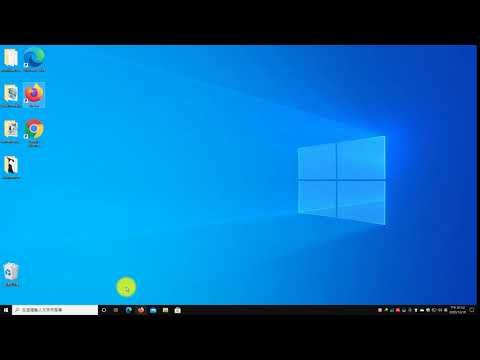
超簡單技巧!教你把資料夾釘選到 Windows 工作列!
您可以使用下列方法釘選應用程式:在OS安裝期間釘選的預設Windows應用程式。例如:MicrosoftEdge、檔案總管和Store。這些應用程式會先釘選(藍色方形)由使用者手動釘選。這些應用程式會釘選在預設釘選的應用程式旁邊,(紅色圓形)透過原則設定釘選。,釘選功能是Window...。參考影片的文章的如下:
您可以使用下列方法釘選應用程式:在OS安裝期間釘選的預設Windows應用程式。例如:MicrosoftEdge、檔案總管和Store。這些應用程式會先釘選(藍色方形)由使用者手動釘選。這些應用程式會釘選在預設釘選的應用程式旁邊,(紅色圓形)透過原則設定釘選。,釘選功能是Window...。參考影片的文章的如下:
您可以使用下列方法釘選應用程式:在OS安裝期間釘選的預設Windows應用程式。例如:MicrosoftEdge、檔案總管和Store。這些應用程式會先釘選(藍色方形)由使用者手動釘選。這些應用程式會釘選在預設釘選的應用程式旁邊,(紅色圓形)透過原則設定釘選。,釘選功能是Windows11中一個非常方便的小工具,基本上就是讓你可以快速訪問那些你常用或重要的應用程式、檔案或文件。當你在「開始」選單或工作列上釘選一個項目,它就像被“...

自從升級到Window7以來,我想許多人對於「釘選」這個動作並不陌生,可以將資料夾、程式等等項目放到工具列、或是開始功能表,當成捷徑使用是很方便的一件事情,之前我就曾介紹過【Windows7建立左側的顯示桌面圖...



![如何解決 Windows 7 中【釘選到工具列】與【釘選到[開始]功能表】功能消失?](https://i.ytimg.com/vi/6_2vq4RveP8/hqdefault.jpg)